


Исходящий сценарий
Создайте исходящий сценарий и подключите его к автоматизированной кампании.
Содержание
Создание исходящего сценария
- Войдите в свой аккаунт Voximplant Kit.
- В левом меню выберите раздел Управление > Автоматизация > Исходящие сценарии.
- Нажмите Новый сценарий в окне Исходящие или используйте один из типовых шаблонов.
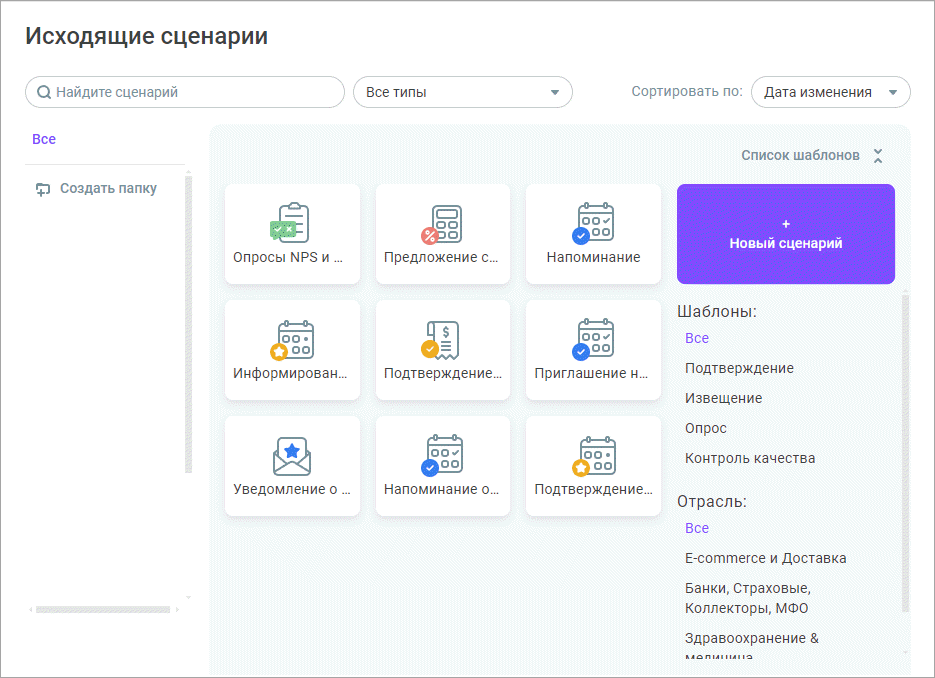
Открывается редактор сценариев, в котором вы можете добавить необходимые блоки.
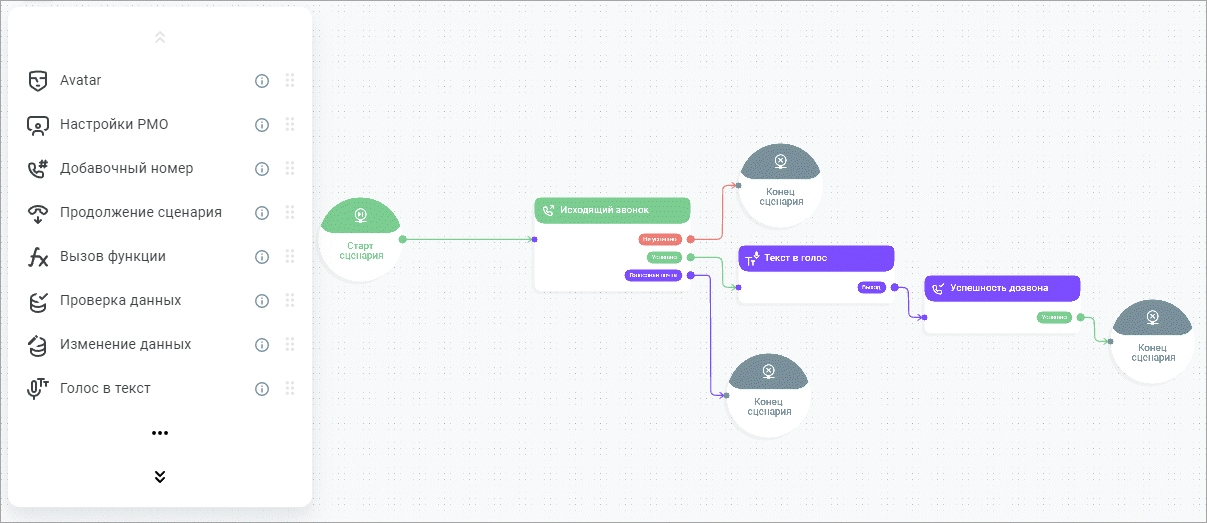
Пустой сценарий содержит несколько предопределенных блоков, которые можно редактировать или удалить, за исключением блоков Старт сценария и Исходящий звонок.
- Выберите нужный блок из списка слева и перетащите его на холст.
- Соедините блоки между собой, используя соответствующие порты.
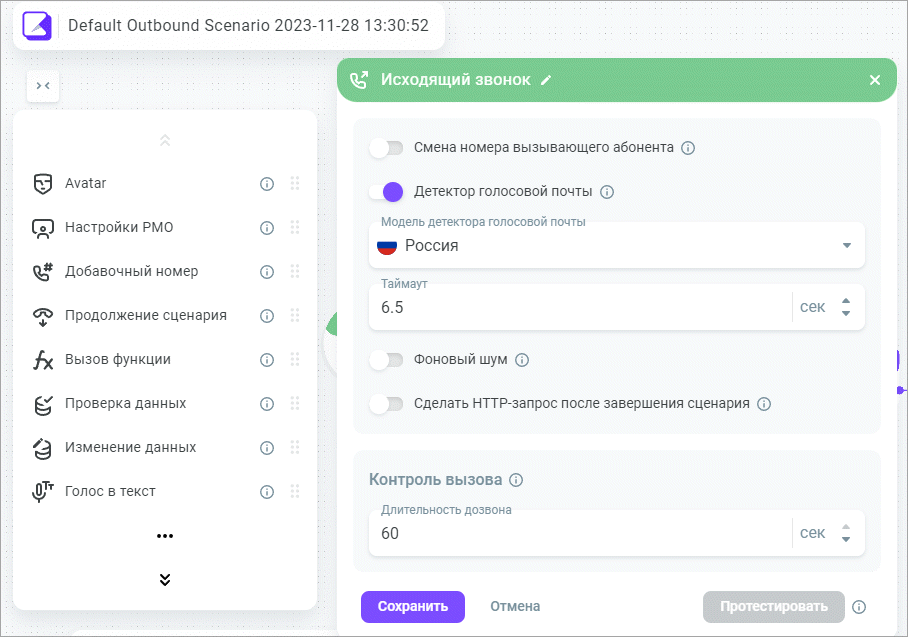
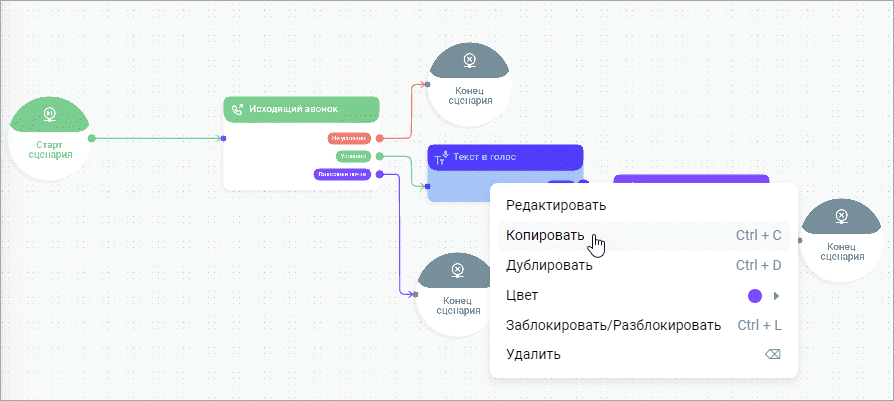
- Дважды щелкните нужный блок и настройте параметры, необходимые для вашего сценария. По нажатию правой кнопкой мыши по блоку можно отредактировать его внешний вид, скопировать или удалить блок, а также заблокировать или разблокировать его положение на холсте.
Нажмите Лупу в правом верхнем углу, чтобы найти блок, размещенный на холсте.
- В левом верхнем углу отображается название вашего сценария. Нажмите на название, чтобы просмотреть информацию о сценарии, переименовать его, скопировать или переместить в папку. Перемещение в папку доступно только после публикации.
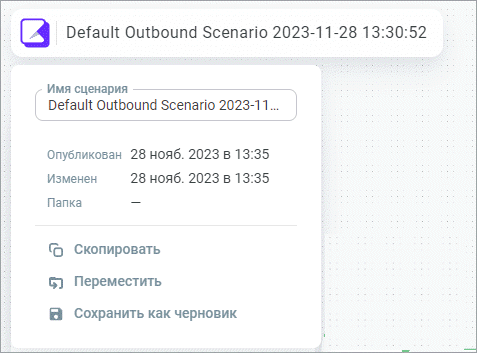
- Чтобы сохранить сценарий без публикации, нажмите Сохранить как черновик.
Публикация и тестирование
Чтобы использовать сценарий в кампании, опубликуйте его.
- Нажмите Опубликовать в левой нижней части экрана.
- При необходимости введите комментарий.
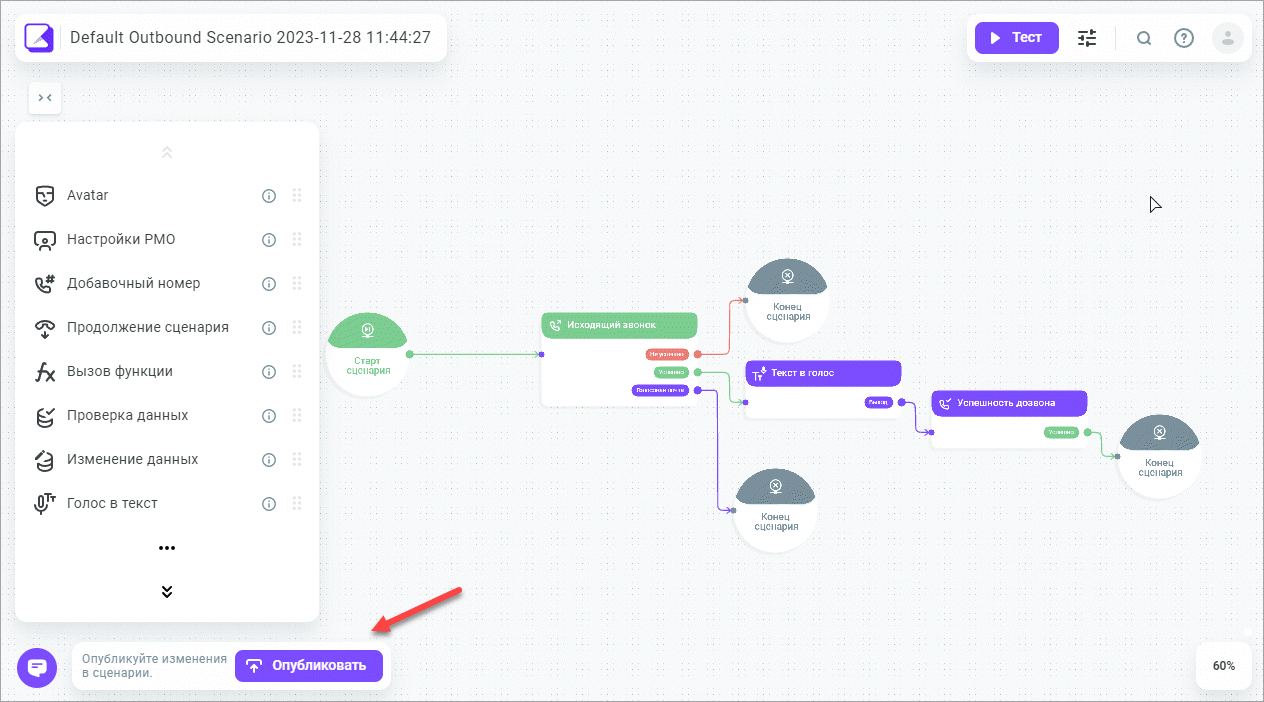
Иногда редактировать сценарий могут одновременно несколько пользователей. Если вы пытаетесь опубликовать сценарий в то время, как другой пользователь его уже опубликовал, появится предупреждение с доступными вариантами: опубликовать сценарий как копию, перезаписать последнюю версию или обновить свою версию сценария.
После публикации протестируйте сценарий.
Тестирование с подключенным номером
Если в аккаунте доступен арендованный, собственный или SIP-номер:
- Нажмите Тест.
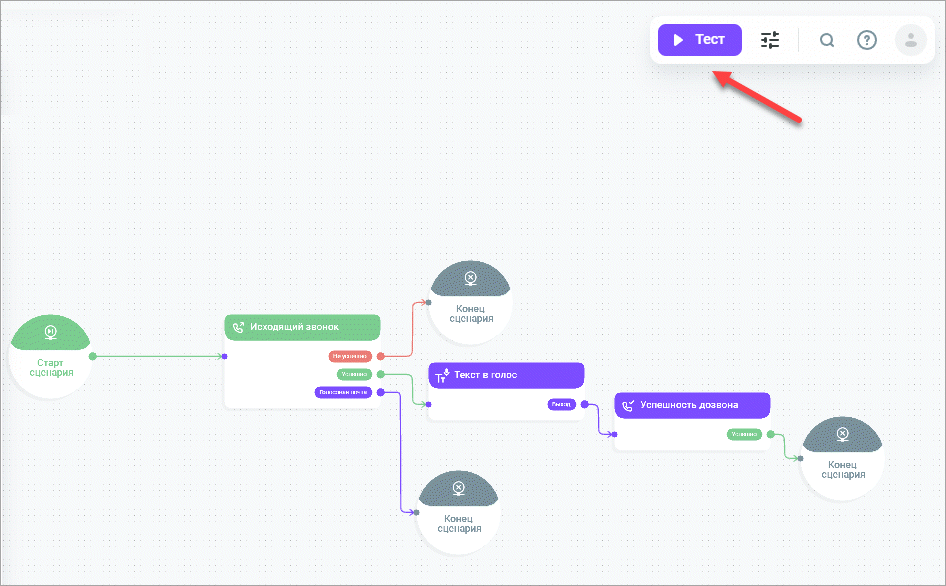
- Выберите номер, с которого Voximplant Kit выполнит звонок. Это может быть арендованный, собственный или SIP-номер.
- Введите номер телефона, на который нужно выполнить тестовый звонок.
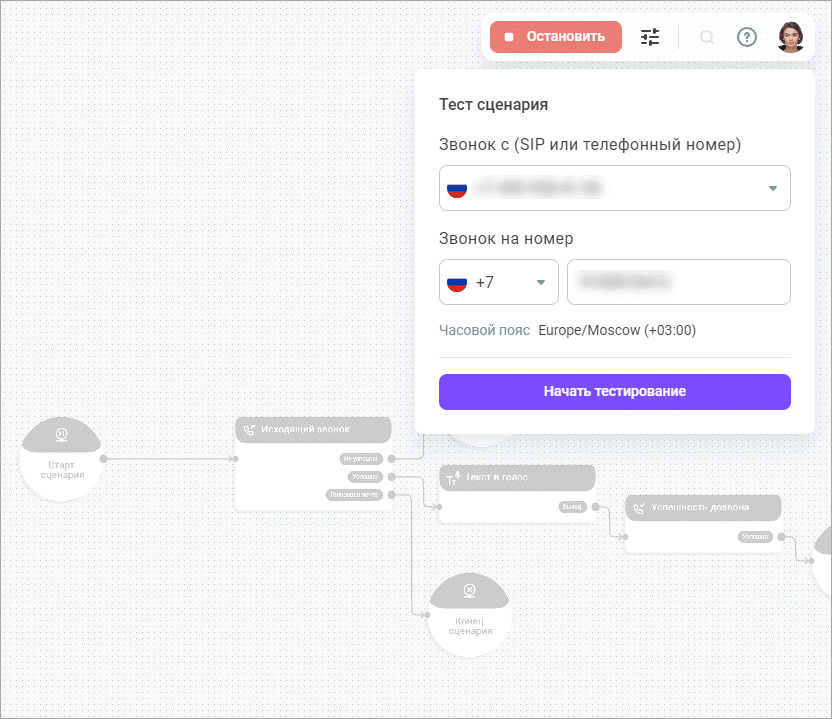
SIP URI для исходящих звонков состоит из двух частей. Первая часть — номер пользователя, на который направляется тестовый звонок. Вторая часть — хост, на который запускается вызов. Voximplant Kit получает хост из SIP-транка (peer address), к которому относится выбранный SIP-номер.
- Нажмите Начать тестирование.
Тестирование до верификации аккаунта
Если аккаунт еще не прошел верификацию и в нем нет арендованного номера, вы можете протестировать сценарий без покупки номера. Для этого подтвердите номер, на который Voximplant Kit выполнит тестовый звонок со своего номера.
- Нажмите Тест.
- Введите номер телефона для тестового звонка и нажмите Подтвердить номер.

- Введите 5-значный код из SMS и нажмите Подтвердить.

- Нажмите Начать тестирование.

Для тестирования можно подтвердить только один номер. Номер привязывается к аккаунту, и изменить его нельзя. Его также нельзя использовать в другом аккаунте, даже если оба аккаунта принадлежат одному пользователю. Чтобы использовать номер в другом аккаунте, сначала отвяжите его от текущего.
После подключения арендованного номера подтверждение тестового номера становится недоступно. Для тестирования используйте арендованный номер.
Пополнение баланса
Для тестового звонка на балансе аккаунта Voximplant должны быть средства. Если появляется ошибка На вашем аккаунте недостаточно средств:
- Нажмите иконку аккаунта в правом верхнем углу редактора сценариев.
- Нажмите Перейти в биллинг.
- Пополните баланс.

Результаты тестирования
Тест проходит в лайв-режиме и показывает прохождение каждого блока с полученными ответами и значениями.
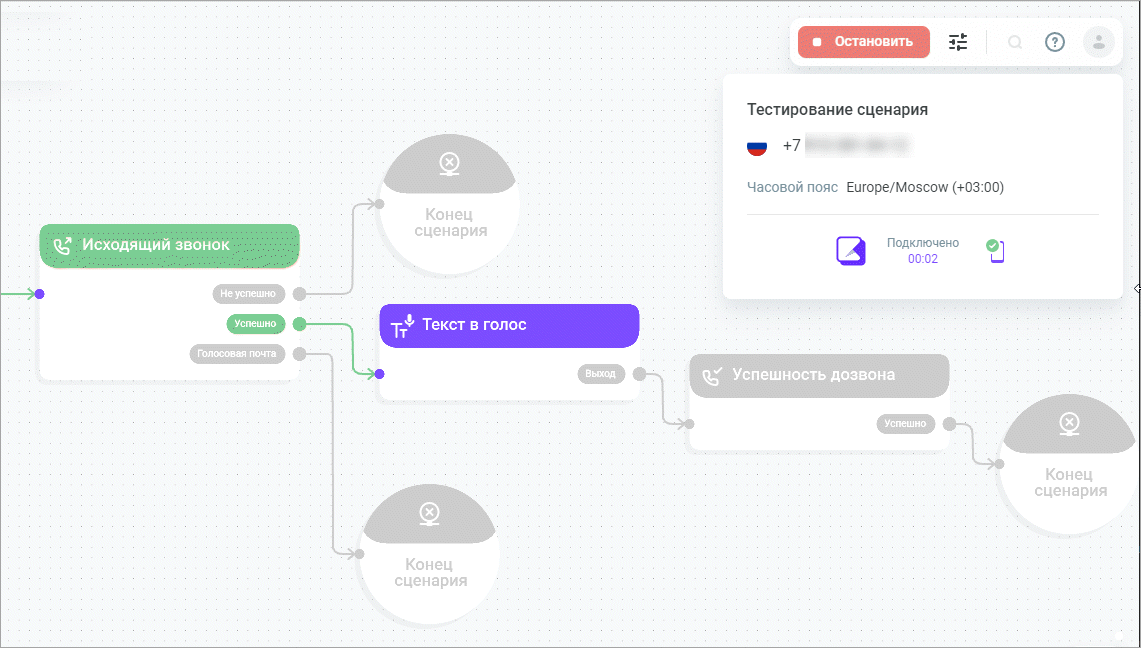
После завершения теста в правой части экрана отображается его результат.

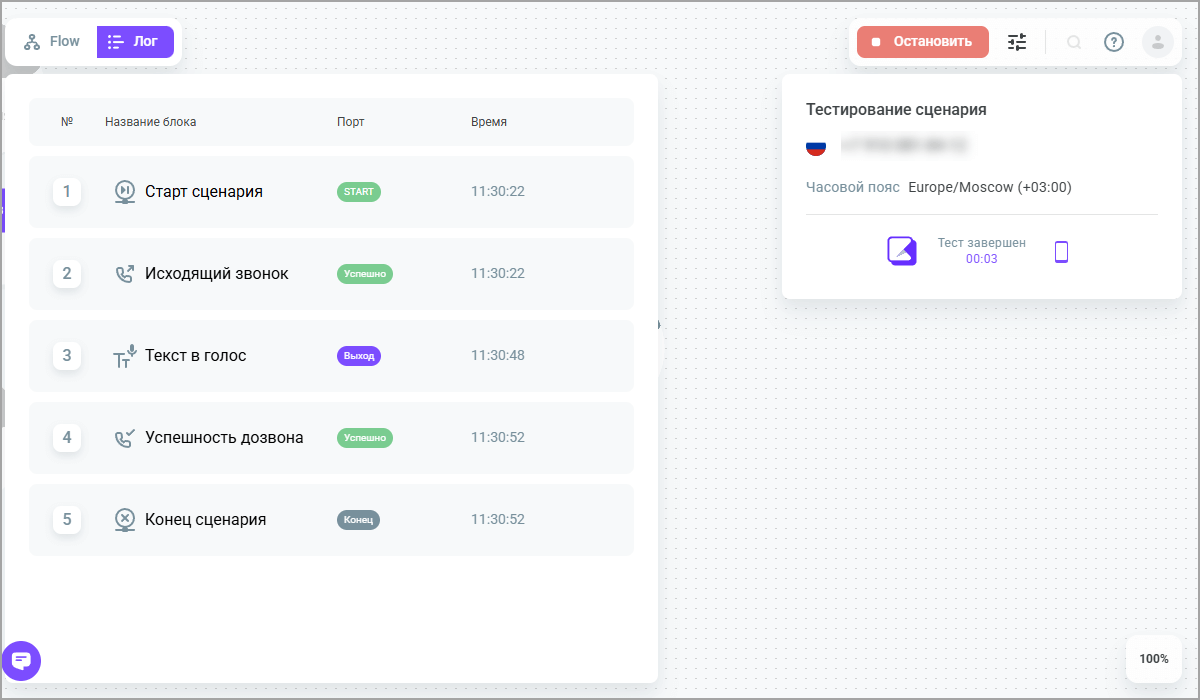
- Нажмите Лог в левой части экрана, чтобы просмотреть лог тестового звонка.
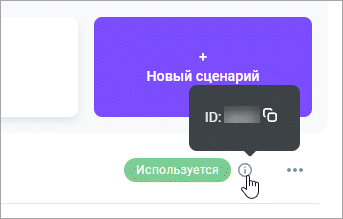
- Нажмите иконку Информация, чтобы просмотреть или скопировать ID сценария.
После публикации и успешного тестирования сценарий можно использовать в автоматизированной кампании.
Удаление сценария
Чтобы удалить сценарий, на общей странице сценариев нажмите Меню действий и выберите Удалить.

Удаление сценария невозможно, если к нему привязаны номера или он подключен к кампании.