


MAX
Подключите канал MAX, чтобы получать и обрабатывать сообщения клиентов через современную, удобную и безопасную платформу.
Содержание
Создание чат-бота MAX
Для добавления канала MAX необходимо создать и верифицировать бота.
- Перейдите на платформу MAX для партнеров.
- Создайте и верифицируйте профиль организации (через Госуслуги или банковские сервисы), следуя инструкции.
- После успешной верификации, перейдите в профиль вашей организации на платформе.
- В разделе Чат-бот и мини-приложение нажмите Создать.

- Заполните данные в настройках бота и нажмите Создать.

Название — название чат-бота, которое отображается в MAX. Допустимые символы: латиница, кириллица, цифры. Длина: 1 — 59 символов.
Ник — никнейм, который отображается в публичной ссылке на чат-бот, например: ник — idИНН_bot. Ник генерируется автоматически по шаблону idИНН_bot. Выбрать или изменить его нельзя.
Сайт — сайт организации. Допустимые символы: латиница, цифры, точка, дефис. Пробелы не поддерживаются. Длина: не более 1024 символов.
Логотип — логотип, который отображается в качестве аватара чат-бота в MAX. Загрузите изображение — после этого вы сразу сможете кадрировать его под необходимые требования прямо на платформе. Размер: 500х500 px. Не более 5 Мб. Формат файлов: .jpg, .jpeg, .png.
Описание — краткое описание задач, которые решает чат-бот, а также основных функций, преимуществ для клиентов и особенностей использования. Допустимые символы: латиница, кириллица, типовые и спецсимволы, пробелы, эмодзи. Длина: не более 200 символов.
Телефон компании — телефон организации. Для каждого чат-бота можно задать собственный номер. Длина: не более 12 символов, включая +. Должен начинаться с +7.
После создания бот проходит модерацию — появляется статус На модерации. Проверка занимает до 48 часов по рабочим дням.
При успешном прохождении модерации бот будет создан. Подробнее о создании и настройке бота можно посмотреть здесь.

- В разделе Интеграция, нажмите Получить токен.

- Скопируйте токен и сохраните его на вашем ПК. Он потребуется для настройки канала MAX в Voximplant Kit.

Подключение канала в Voximplant Kit
- Войдите в свою учетную запись Voximplant Kit.
- Выберите Настройка > Диалоги > Каналы и нажмите Добавить канал.
- Выберите Max.
- Введите название канала. Максимально количество символов — 255.
- В поле Токен доступа канала введите токен, который вы скопировали в настройках бота выше.

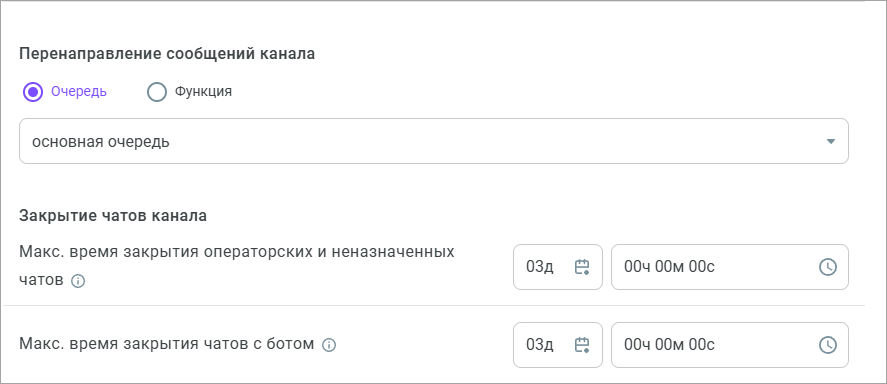
- В поле Перенаправление сообщений канала выберите очередь или функцию, которая будет получать сообщения канала.
- В области Закрытие чатов канала задайте следующие параметры:
Макс. время закрытия операторских и неназначенных чатов — максимальное время ожидания диалога до его закрытия. Таймер распространяется на операторские и неназначенные чаты с момента последней активности или сообщения. По истечении установленного времени чат автоматически закрывается. Значение настройки должно быть больше времени, выбранного в поле Макс. время ожидания в настройках очереди. Значение применяется к очередям и функциям. Максимальное значение — 30 дней, минимальное — 60 сек.
Макс. время закрытия чатов с ботом — время, дающееся клиенту, чтобы ответить на последнее сообщение бота. По истечении этого времени чат закрывается. Данное значение распространяется на функции и ботов, созданных через dialogflow. Максимальное значение — 7 дней, минимальное — 60 сек.
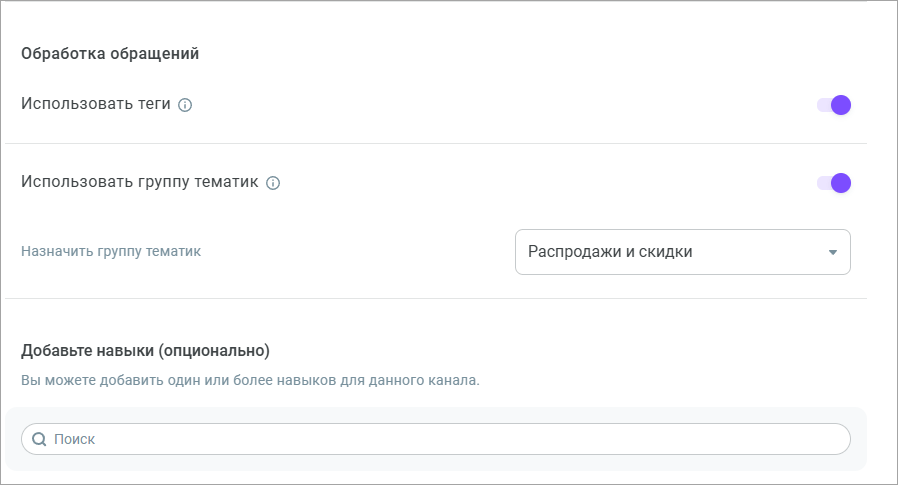
- В области Обработка обращений настройте, каким образом операторы канала будут классифицировать обращения клиентов.
Включите настройку Использовать теги, чтобы операторы канала могли использовать теги для классификации обращений. Все теги, добавленные в настройках, становятся доступны операторам в РМО для данного канала.
Включите настройку Использовать группу тематик, чтобы операторы канала могли использовать группу тематик для классификации обращений. Выберите группу тематик из раскрывающегося списка.
К каналу может быть привязана только одна группа тематик. После привязки группа тематик доступна операторам в РМО для маркировки диалогов данного канала. При выборе другой группы она автоматически заменяет предыдущую.
- При необходимости добавьте навыки.
- Нажмите кнопку Добавить канал.

Поздравляем! Вы успешно создали канал и связали его с чат-ботом MAX.