


Арендованные номера
Содержание
Аренда номера
Чтобы арендовать телефонный номер в Voximplant Kit выполните следующие действия:
- Войдите в свою учетную запись Voximplant Kit.
- В левом меню выберите Управление > Номера.
Раздел Номера доступен пользователям с ролями Администратор и Владелец.
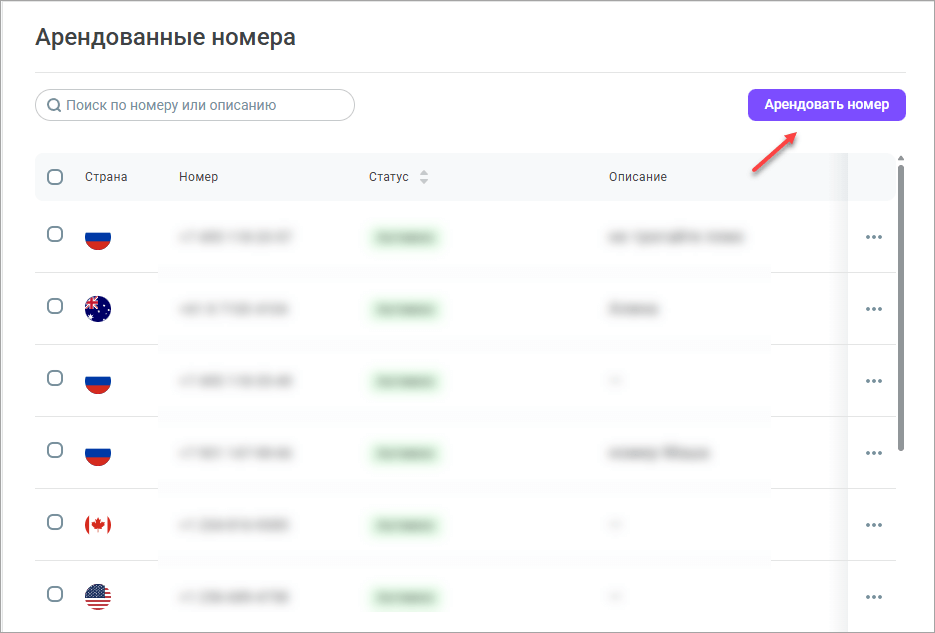
- Перейдите в подраздел Арендованные номера и нажмите Арендовать номер.
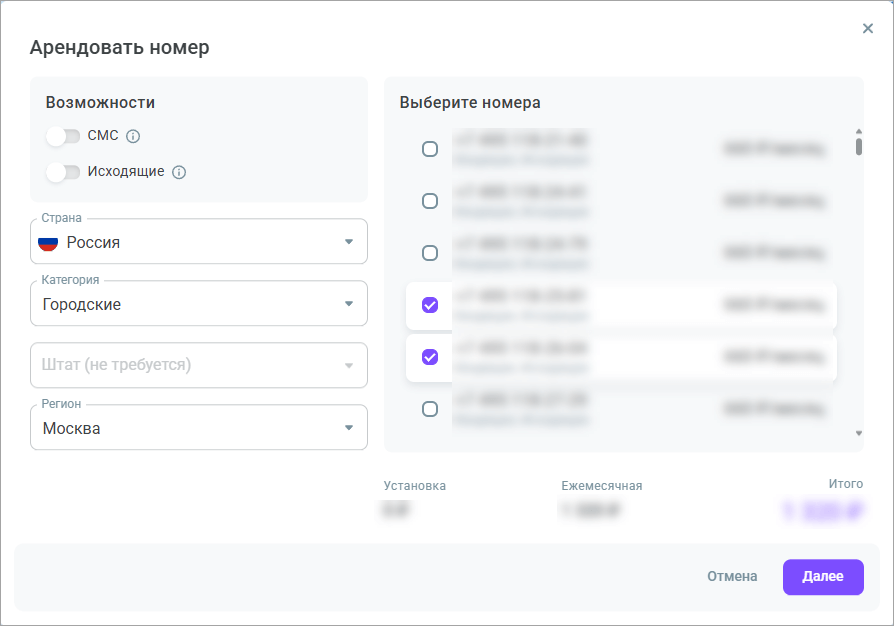
- В появившемся окне выберите страну, регион и категорию номера (городской, мобильный и т.д.). Также вы можете настроить функционал номера, например, чтобы номер работал только на входящие звонки или имел поддержку SMS-сообщений.
- Выберите номер(а) из списка справа и нажмите Далее.
Некоторые российские мобильные номера требуют регистрации корпоративного номера на Госуслугах. Без регистрации связь будет недоступна. Подробную информацию о том, как пройти регистрацию см. здесь.
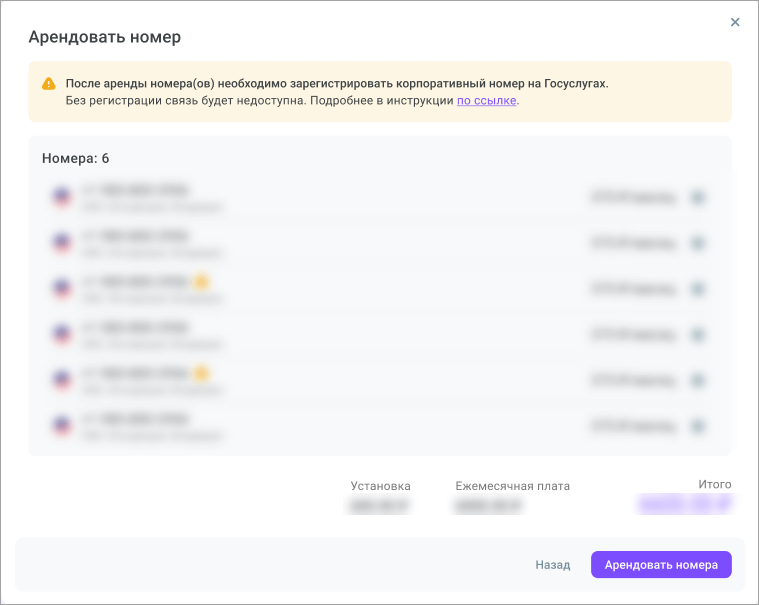
- Нажмите Арендовать номера. Арендованные номера появятся в общем списке в разделе Номера > Арендованные номера.
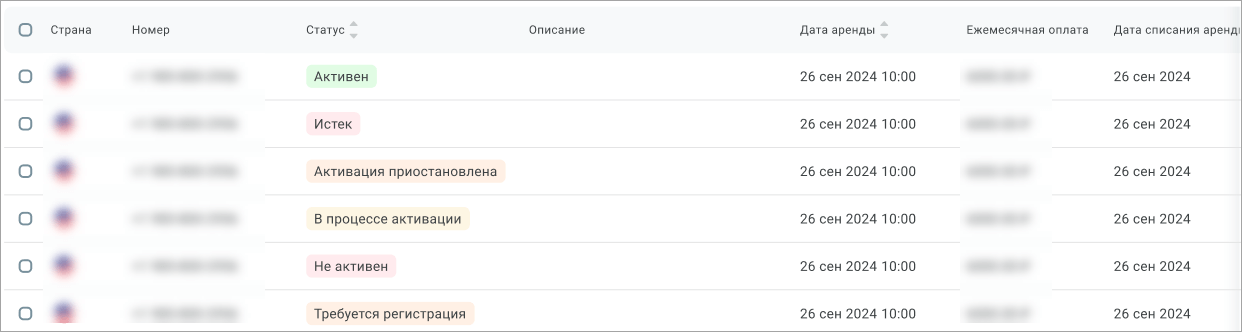
В списке номеров вы можете просмотреть следующие данные: страну, номер, статус, описание, этикетку, дату аренды, ежемесячную плату и дату списания аренды.
В столбце Этикетка отображается название этикетки, подключенной к номеру. Если этикетка не подключена, в столбце отображается прочерк.
Чтобы подключить этикетку к арендованному номеру, свяжитесь с нами.
Возможные статусы
Активен — номер активирован. Можно пользоваться услугами.
В процессе активации — ожидается активация номера.
Требуется регистрация — номер выключен со стороны провайдера; требуется регистрация корпоративного номера на Госуслугах.
Активация приостановлена — активация номера приостановлена. Достигнут лимит в 20 номеров.
Истек — аренда номера истекла.
Не активен — номер отключен оператором связи; связь недоступна.
Арендованный номер можно использовать как на входящей, так и на исходящей линиях. Арендная плата за использование номера списывается каждый месяц. Вы можете пополнить баланс онлайн или запросить счет и оплатить его. Непосредственно аренда номера оплачивается с вашего баланса Voximplant Kit, но не с вашей карты. Если в какой-то месяц на счете будет недостаточно средств для продления аренды номера, номер будет заморожен на 1 месяц в ожидании оплаты. Как только баланс позволит сделать продление, номер снова станет активным, в противном случае номер автоматически удаляется с аккаунта.
Верификация документов
Некоторые регионы требуют первичной верификации документов перед арендой номера. Если вы выбрали именно такой номер, в окне Арендовать номер появляется кнопка Верифицировать документы.
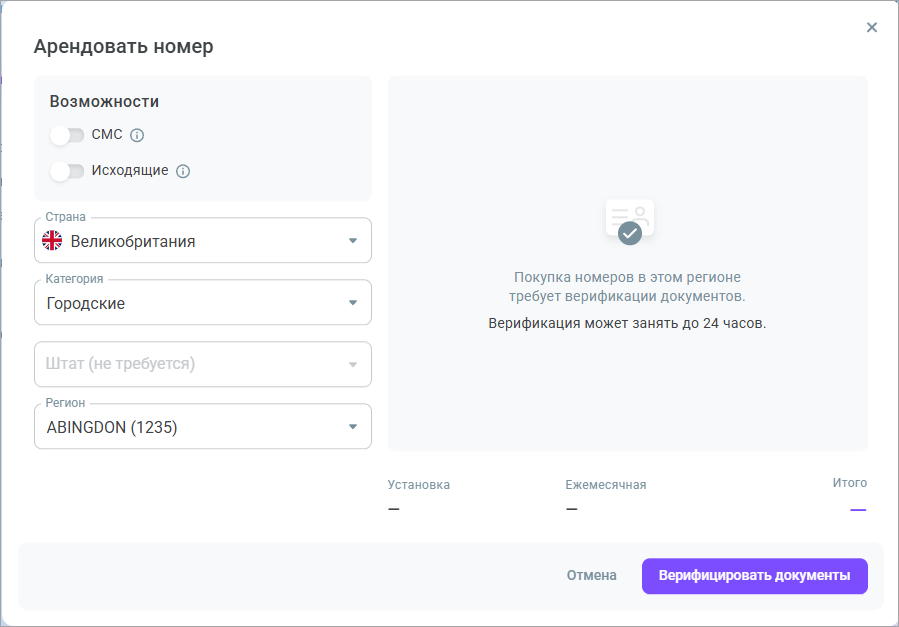
Следуйте инструкции на экране для загрузки подтверждающих документов и отправки их на верификацию.
Процесс верификации документов может занять 1-2 рабочих дня.
После того как предоставленная информация будет проверена, подтвержденный телефонный номер появится в разделе Номера > Арендованные номера.
Действия с номерами
Меню действий каждого номера содержит следующие опции:
Настроить переадресацию — позволяет настроить прямую переадресацию звонков на указанный вами номер (услуга переадресации позволяет клиентам, пропустившим звонок, самостоятельно перезванивать операторам);
Отвязать от сценария — отвязывает номер от привязанного ранее сценария;
Привязать к сценарию — привязывает номер к указанному сценарию входящей линии;
Редактировать описание — позволяет добавить дополнительную информацию для номера (до 70 символов).
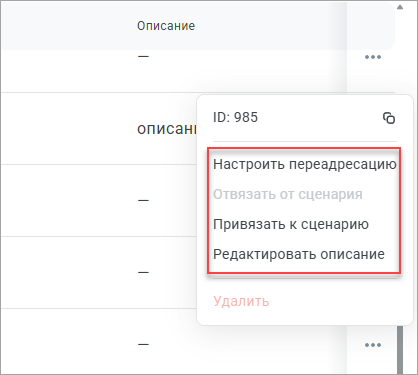
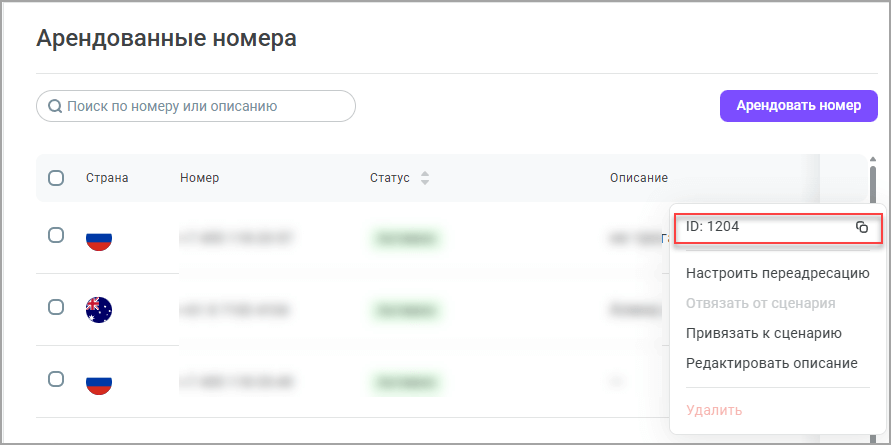
В Меню действий также доступен ID номера телефона с возможностью скопировать его в буфер обмена.
Для прекращения аренды номера его можно удалить, выбрав соответствующую опцию в Меню действий. После отказа вы сразу теряете номер; он снова будет доступен для аренды через 2 месяца. Обратите внимание, что возврат средств за аренду зависит от прохождения процедуры верификации. Если верификация прошла — деньги не возвращаются. Если верификация еще не пройдена — деньги вернутся в течение 10 рабочих дней.
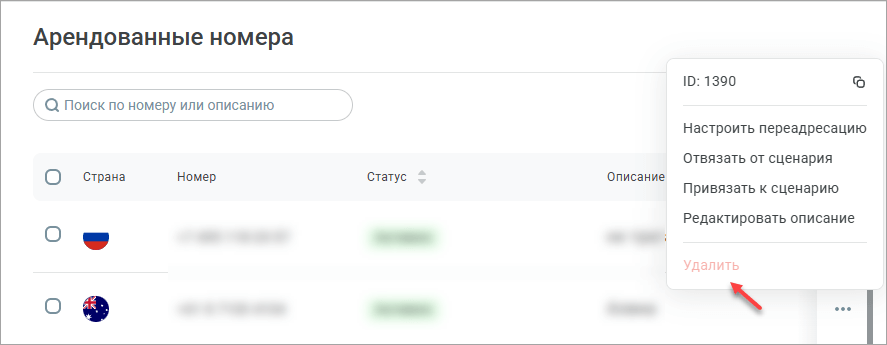
Для удаления номера его необходимо отвязать от всех привязанных сценариев и кампаний.