Правила маршрутизации
Автоматический выбор исходящего номера может происходить случайным образом или на основе созданного набора правил маршрутизации вызовов.
Правила маршрутизации — это механизм, который позволяет создавать маски номеров с помощью регулярных выражений. При осуществлении исходящего звонка из софтфона или в рамках исходящей кампании набираемый номер проверяется на наличие совпадений с масками, заданными в правилах маршрутизации. В зависимости от наличия или отсутствия совпадений система осуществляет подбор подходящего номера для звонка. Например, можно настроить, чтобы для звонков в РФ использовались только российские номера, а для звонков в Бразилию — только бразильские. Это повышает дозваниваемость при массовых исходящих звонках, уменьшает риск блокировки номеров и позволяет сохранить репутацию компании.
Как это работает?
Предусловие
Создан набор правил маршрутизации;
Для звонков из софтфона включена настройка Использовать автоматический выбор номера для исходящих звонков (в Общих настройках или настройках группы пользователей) и выбрана опция По правилам маршрутизации с указанием набора правил;
Для исходящей кампании на вкладке Стратегия в настройке Способ автоматического выбора номера для исходящих звонков выбран вариант По правилам маршрутизации.
Как происходит подбор номера
Оператор набирает номер и совершает исходящий звонок.
Набираемый номер проверяется на соответствие в одном из правил в наборе. Проверка начинается с верхнего правила в списке.
Найдено соответствие набираемого номера с маской в правиле.
Из этого же правила берется маска исходящего номера.
По этой маске для совершения звонка подбирается один из номеров, установленных для исходящих звонков в Общих настройках или настройках группы пользователей.
Если соответствий не найдено
Если набираемый номер не соответствует ни одному из правил, используется Номер по умолчанию, установленный для исходящих звонков в Общих настройках, настройках группы пользователей или настройках исходящей кампании.
Содержание
Создание набора правил маршрутизации
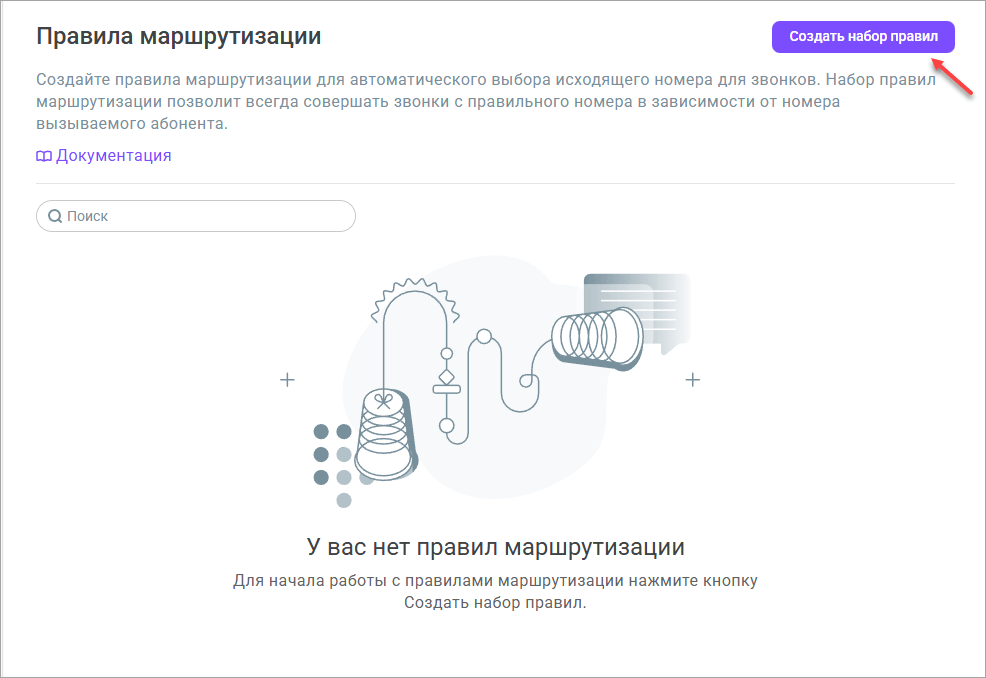
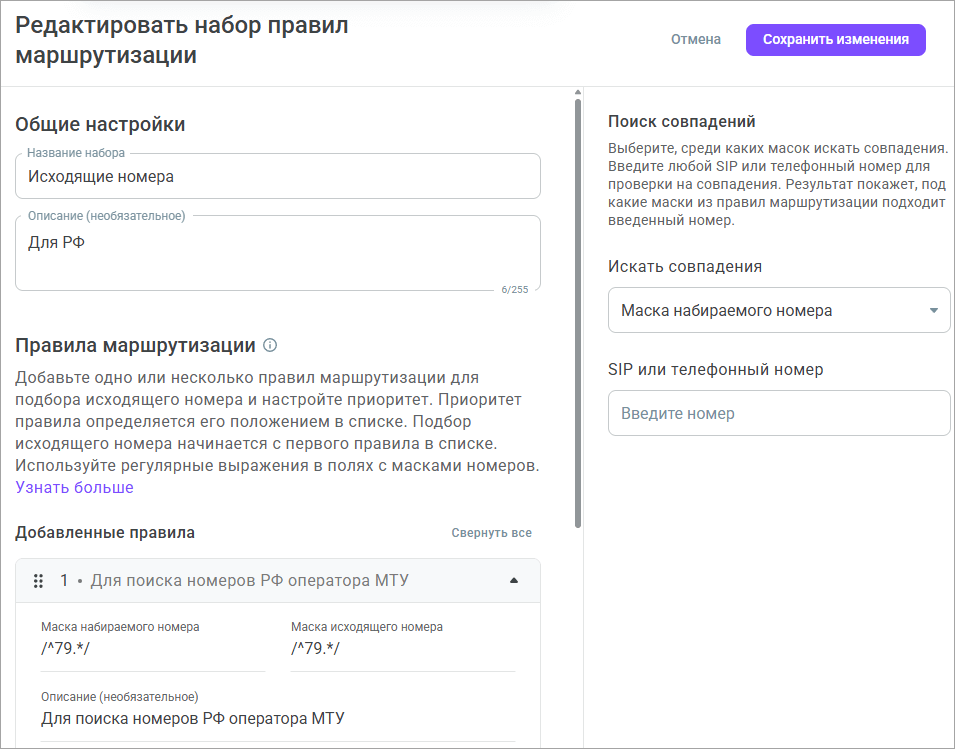
- Перейдите в раздел Управление > Номера > Правила маршрутизации.
- Нажмите кнопку Создать набор правил.
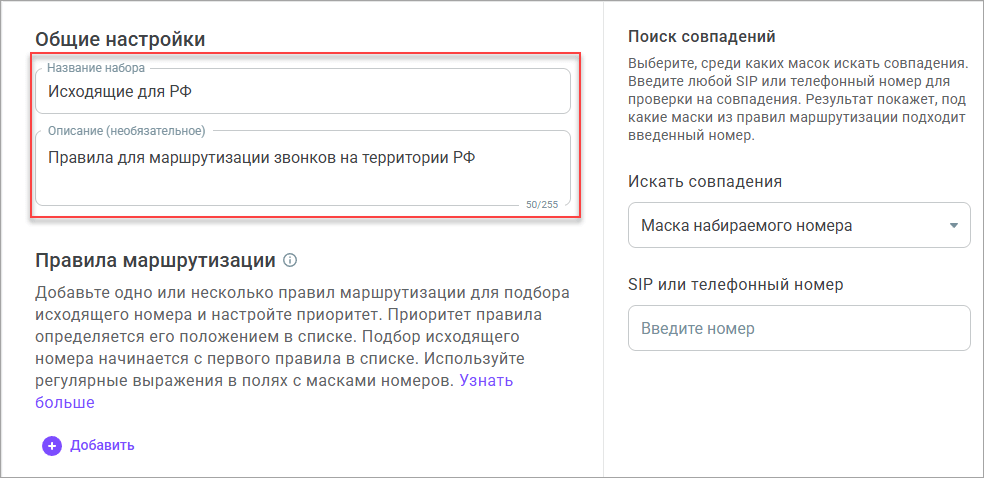
- Введите название набора. Максимальное количество символов — 100.
- При необходимости добавьте описание набора. Максимальное количество символов — 255.
- Для добавления правил в набор нажмите кнопку Добавить.
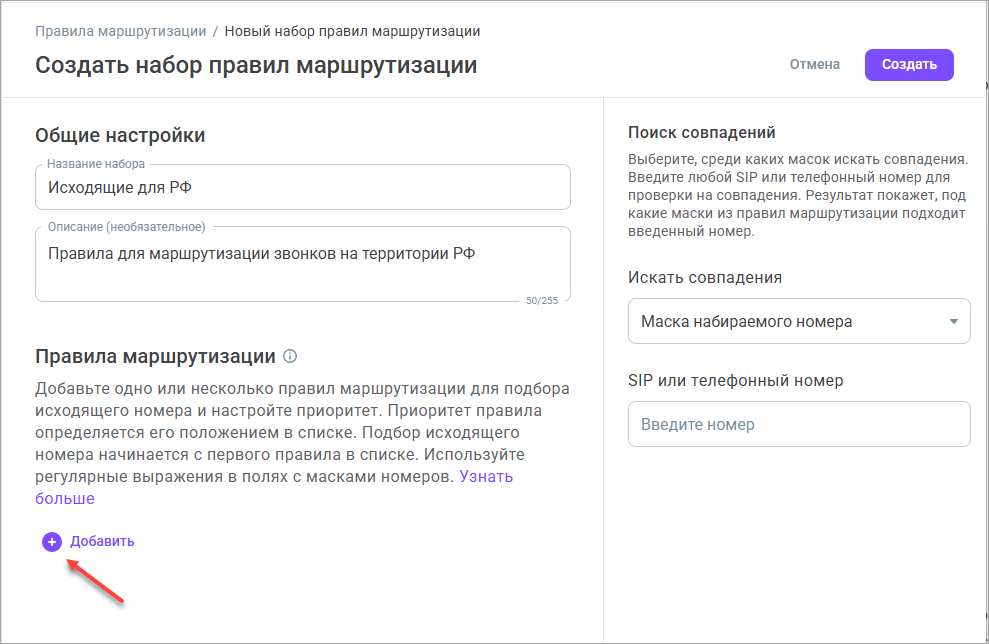
Максимальное количество правил в наборе — 50, минимальное — 1. Набор, в котором не добавлено ни одного правила, создать нельзя.
- В поле Маска набираемого номера введите регулярное выражение, которым будет проверяться номер набираемого абонента.
Регулярное выражение — это специальный шаблон, состоящий из последовательности символов, который используется для поиска определенных номеров или групп номеров.
При добавлении регулярного выражения необходимо использовать формат: /pattern/flags.
Где:
pattern — это сам шаблон, который вы хотите использовать для поиска;
flags — это дополнительные параметры, которые могут изменить поведение поиска. Например, флаг * находит любую последовательность символов в строке.
Примеры регулярных выражений
/.*/— находит любую последовательность символов в строке, в том числе пустую строку (нулевое количество символов);/^7.*/— находит строку, которая начинается с цифры 7, за которой следует любое количество любых символов (включая ноль символов);/^52.*/— находит строку, которая начинается с 52, за которой следует любое количество любых символов (включая ноль символов)./^[+]?71.*/— находит строку, которая начинается с +71, за которой следует любое количество любых символов (включая ноль символов).
Подробнее об элементах языка регулярных выражений можно посмотреть здесь.
- В поле Маска исходящего номера введите регулярное выражение, которым будет проверяться исходящий номер.
- Добавьте описание для правила при необходимости.
- Нажмите Сохранить.
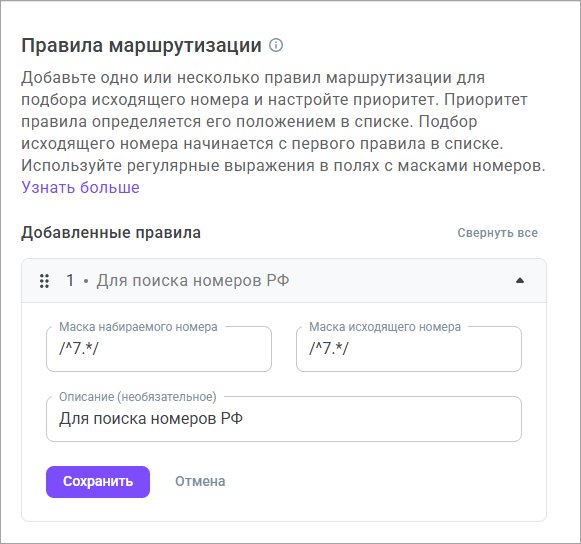
- Повторите шаги 5-9, чтобы добавить новые правила в набор.
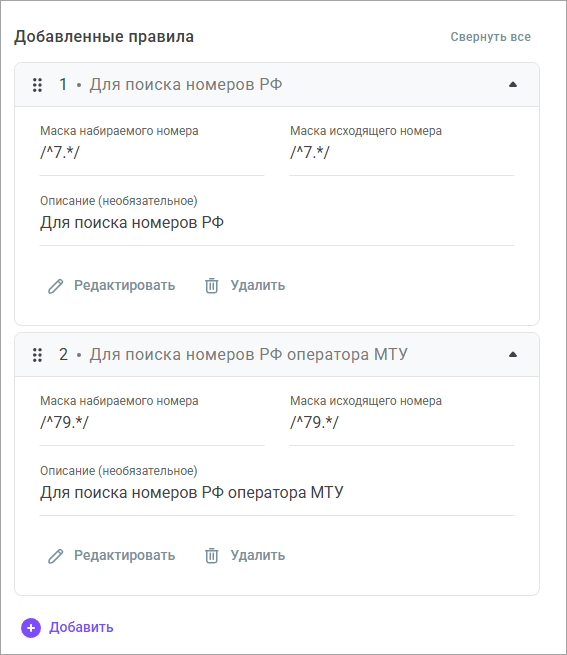
В наборе не может быть двух одинаковых масок набираемого номера. Маски исходящего номера могут совпадать.
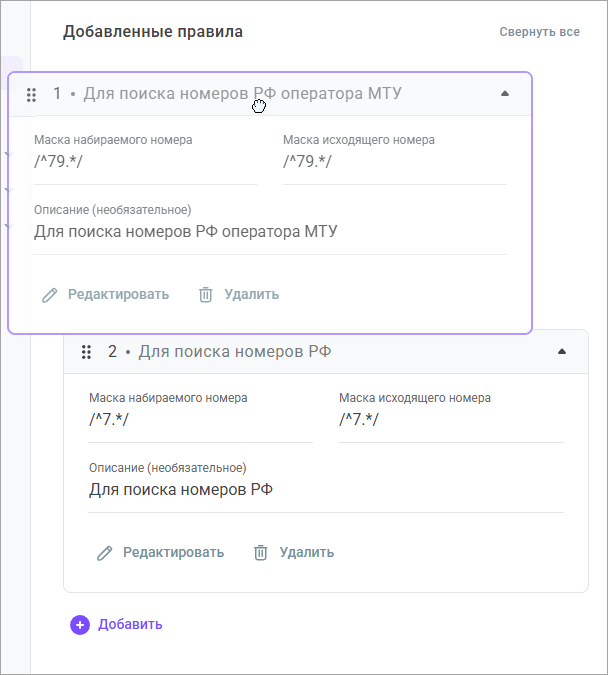
- Перетаскивайте правила внутри набора, чтобы задать нужный приоритет. Приоритет правила определяется его положением в списке. Поиск совпадений начинается с первого правила в списке.
Тестирование набора
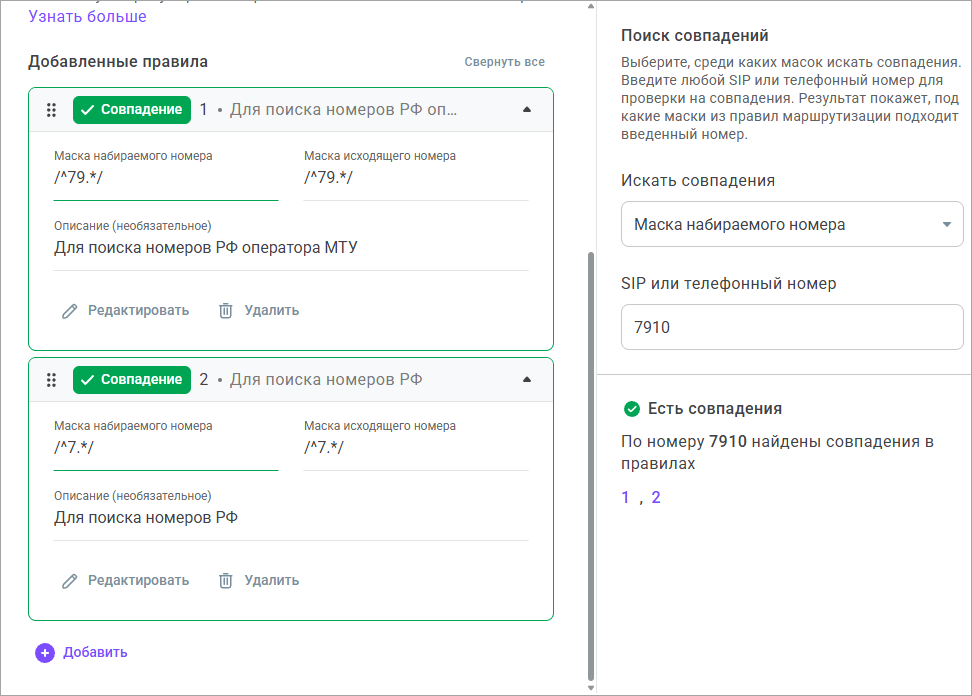
После добавления нужного количества правил в набор и создания необходимой последовательности набор можно протестировать.
- Для этого в форме справа выберите, среди каких масок искать совпадения (маска набираемого номера или маска исходящего).
- Введите любой SIP или телефонный номер для проверки на совпадения.
Результат покажет, под какие маски из правил маршрутизации подходит введенный номер.
Пример работы правил маршрутизации
В набор добавлено 2 правила:
Маска набираемого номера:
/^7.*/, Маска исходящего номера:/^7.*/;Маска набираемого номера:
/^79.*/, Маска исходящего номера:/^79.*/.
В группе пользователей разрешены номера: 74951234567, 74958765432, 79031661600.
Набирается номер 79163641519, который подпадает под оба правила. Однако, сработает правило маршрутизации № 1, так как оно находится выше. В итоге звонок произойдет со случайного номера, разрешенного в группе.
Если вы перетащите правило № 2 выше, то оно станет приоритетнее. В итоге система будет учитывать новый приоритет и запустит звонок с номера 79031661600.
Если набирается номер 995558572394, который не подпадает ни под одно правило, система использует Номер по умолчанию, указанный в группе пользователей, и запустит звонок с него.
- После тестирования правил нажмите кнопку Создать, чтобы завершить создание набора.
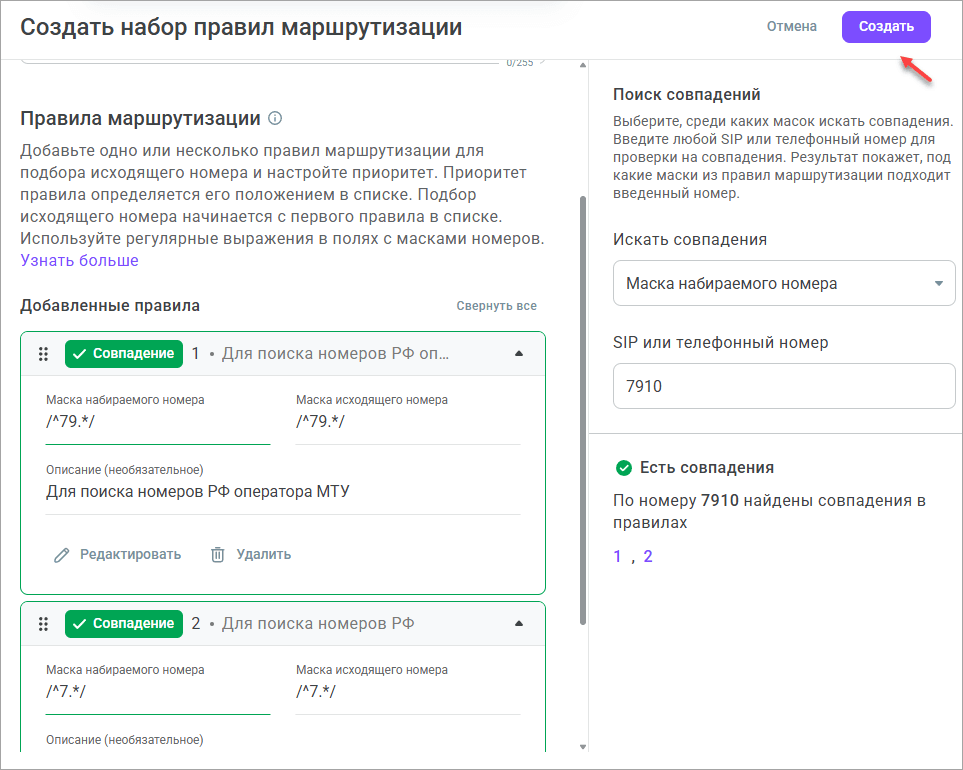
Созданный набор правил маршрутизации доступен для выбора в Общих настройках, настройках группы пользователей и исходящих кампаниях при выборе опции По правилам маршрутизации.
Общий список наборов правил маршрутизации
После создания набор отображается в общем списке наборов правил маршрутизации.
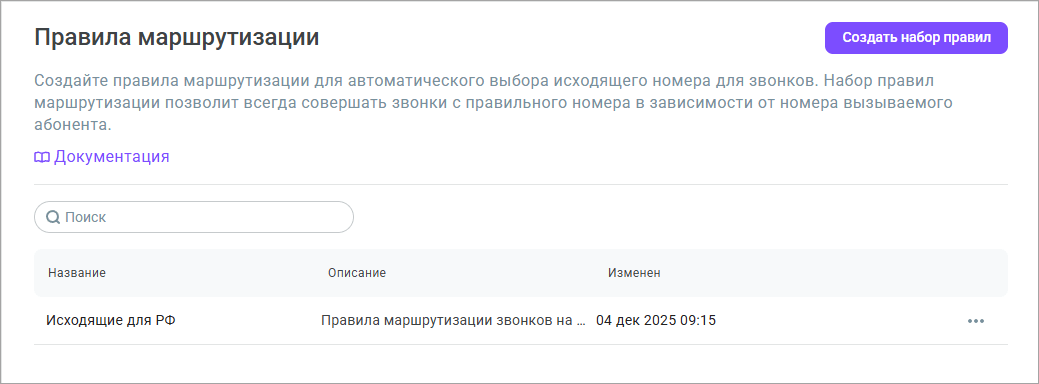
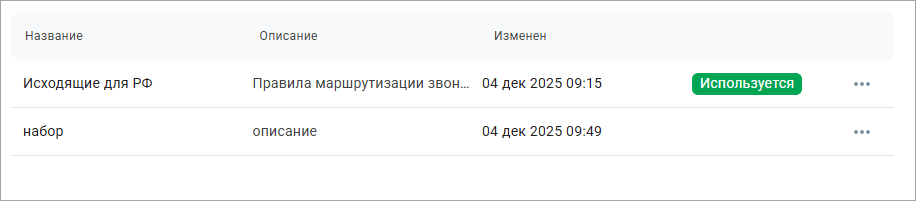
Вы можете увидеть название набора, его описание, дату последнего изменения, а также используется ли он в Общих настройках, настройках группы или исходящих кампаниях.
Нажмите плашку Используется, чтобы посмотреть, где именно применяется набор правил маршрутизации.
Используйте Меню действий, чтобы дублировать, редактировать или удалить набор, а также копировать его ID.
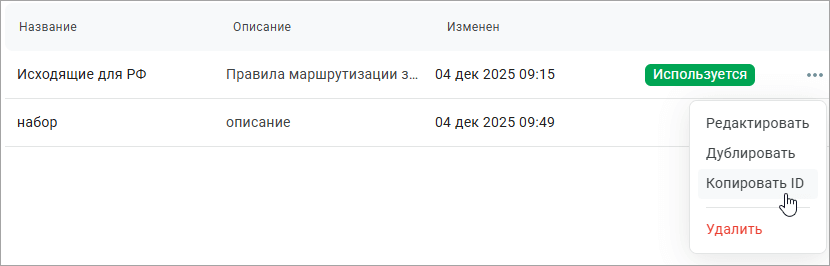
Дублировать — создает копию набора;
Копировать ID — копирует уникальный идентификатор набора в буфер обмена;
Редактировать — позволяет изменять все настройки набора, включая редактирование и удаление правил внутри него, вне зависимости, используется набор или нет;
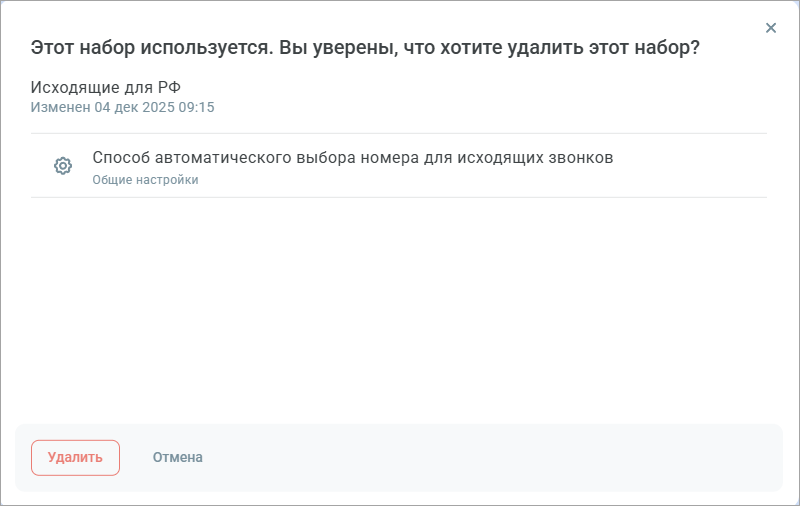
Удалить — удаляет набор правил маршрутизации. Если набор используется в Общих настройках, настройках группы или исходящих кампаниях, эта информация отобразится в окне подтверждения действия.