


Сценарии диалогов ᴺᴱᵂ
Сценарии диалогов — это инструмент для создания интерактивных сценариев, которыми оператор пользуется во время звонка. С их помощью можно выводить текстовые подсказки, предлагать варианты ответов, запрашивать данные и сохранять введенные значения в переменные Voximplant Kit.
Функция Сценарии диалогов по умолчанию недоступна в учетной записи. Если функция не подключена, использовать сценарии диалогов в настройках звонков нельзя. Для получения функционала свяжитесь с нами.
Содержание
Общий список сценариев диалогов
- Перейдите в раздел Настройки > Диалоги > Сценарии диалогов.
- Просмотрите список созданных сценариев.
В таблице отображаются:
Название
Статус
Дата последнего изменения
Папка

Для каждого сценария доступно меню действий. С его помощью можно проверить, изменить сценарий, создать копию или удалить из списка.
Тестировать — открыть сценарий в тестовом режиме, чтобы проверить его логику, переходы между шагами, заполнение полей и значения переменных перед публикацией. Подробнее см. ниже.
Редактировать — открыть сценарий в визуальном редакторе, чтобы изменить блоки, переходы и настройки.
Переименовать — изменить название сценария в списке без редактирования его содержимого.
Дублировать — создать копию сценария на основе текущего. Используйте, если нужно быстро подготовить похожий сценарий с небольшими изменениями.
Переместить — перенести сценарий в другую папку для удобной организации списка сценариев.
Удалить — удалить сценарий из списка сценариев.

Создание сценария диалогов
- В разделе Сценарии диалогов нажмите Создать сценарий.

Сразу после создания откроется окно редактирования сценария. В редакторе можно:
отменять и возвращать действия
тестировать сценарий
выполнять поиск по тексту сценария
изменять масштаб схемы
Редактор поддерживает выделение нескольких блоков (через Shift) и копирование ветки в другое место сценария.

- Соберите сценарий в визуальном редакторе. Для этого используйте следующие блоки:
Начало сценария — неудаляемый уникальный блок, который добавляется в редактор по умолчанию. С его помощью настраивается выполнение действий в начале и в конце сценария
Диалоговое меню — основной блок сценария. Позволяет добавить текст реплики оператора, вопросы для заполнения во время разговора и кнопки перехода на следующий этап сценария
Вызов функции — позволяет запустить функцию во время выполнения сценария и получить ее результат. Функции добавляются в разделе Управление > Функции > Создание функций и после доступны внутри блока.
HTTP-запрос — позволяет отправить запрос во внешний сервис, например в CRM-систему, чтобы получить данные или передать в нее результат разговора
- Настройте блоки сценария.
Для блока Начало сценария задайте действия, которые система должна выполнять до показа сценария оператору и после его завершения.

Этот блок удобно использовать в двух случаях:
если перед началом разговора нужно получить данные о клиенте из внешнего сервиса, например из CRM-системы
если после завершения разговора нужно передать во внешний сервис собранные данные, например результат звонка, комментарий оператора или заполненные поля
Например, перед началом разговора сценарий может отправить в CRM номер телефона клиента, полученный из данных звонка, например {{phone}}, и получить в ответ карточку клиента: имя, номер заказа, статус заявки или имя персонального менеджера. Затем эти данные можно сохранить в переменные Voximplant Kit, например {{client_name}}, {{order_id}}, {{request_status}} или {{manager_name}}.
После этого переменные используются в самом сценарии. Например, оператор может сразу увидеть в реплике текст Здравствуйте, {{client_name}}, номер заказа {{order_id}} или статус заявки {{request_status}}. Это помогает начать разговор с уже известным контекстом и не запрашивать у клиента данные повторно.
Выполнить в начале сценария
Выберите один из вариантов:
Выкл — в начале сценария дополнительные действия не выполняются
HTTP-запрос — используется, если перед началом сценария нужно получить данные из внешней системы по API. Например, можно запросить имя клиента, номер заказа, статус заявки или другие данные, а затем использовать их в тексте сценария
Вызов функции — используется, если в начале сценария нужно запустить функцию Voximplant Kit и получить ее результат
Если вы выбрали HTTP-запрос, заполните:
Основные настройки — HTTP-метод и адрес сервиса
Заголовок — заголовки запроса, которые требуются вашему сервису
Параметры запроса — параметры запроса. При необходимости в них можно использовать переменные сценария
Сопоставление переменных — правила записи данных из ответа сервиса в переменные сценария

Сопоставление переменных позволяет автоматически сохранить данные из ответа сервиса в переменные Voximplant Kit. Эти переменные затем можно использовать в тексте сценария, в последующих блоках, в функциях или в других HTTP-запросах.
Например, в параметрах HTTP-запроса можно передать переменную {{phone}}, чтобы CRM-система нашла клиента по номеру телефона. В ответ CRM может вернуть имя клиента, номер заказа и статус заявки. Затем из ответа сервиса можно сохранить, например, имя клиента в переменную {{client_name}}, номер заказа в {{order_id}}, а статус заявки — в {{order_status}}, и использовать эти данные в реплике оператора или в следующих блоках сценария.
Подробнее о создании переменных, правилах их именования и использовании переменных в запросах см. в статье Базовая работа с переменными.
Внутри опции Сопоставление переменных нажмите Добавить ответ и выберите один из вариантов:
Использовать данные из HTTP-ответа — используйте этот вариант, если запрос уже настроен и вы хотите получить реальные данные от внешнего сервиса. После нажатия Получить данные система выполнит запрос и позволит выбрать нужные поля из фактического ответа
Использовать пример данных из JSON — используйте этот вариант, если внешний сервис еще недоступен или вы хотите заранее настроить сопоставление по тестовому примеру. Вставьте пример JSON-ответа и выберите, какие поля нужно записать в переменные
Указать путь данных вручную — используйте этот вариант, если вы уже знаете структуру ответа и путь к нужному полю. В этом случае можно сразу вручную указать, откуда брать значение, без выбора поля из ответа или примера JSON
Если вы выбрали вариант Использовать данные из HTTP-ответа, система откроет окно Превью. В нем проверьте параметры запроса и нажмите Получить данные, чтобы выполнить запрос и получить ответ для сопоставления.
После получения ответа свяжите нужные поля из ответа сервиса с переменными сценария.
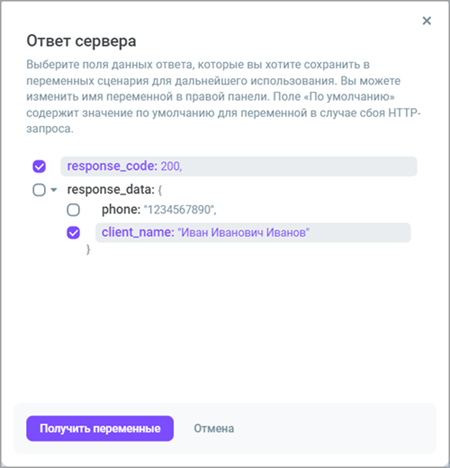
Переменные можно использовать повторно в разных блоках сценария. Например, значение, полученное в начале сценария из HTTP-ответа, можно показать оператору в реплике, а затем передать во внешний сервис в конце сценария. Имена переменных чувствительны к регистру: {{Phone}} и {{phone}} — это разные переменные.
После заполнения параметров нажмите Тестировать HTTP-запрос, чтобы проверить, что сервис отвечает корректно.
Выполнить в конце сценария
Выберите один из вариантов:
Выкл — после завершения сценария дополнительные действия не выполняются
HTTP-запрос — используется, если после завершения сценария нужно отправить собранные данные во внешний сервис
Вызов функции — используется, если после завершения сценария нужно запустить функцию Voximplant Kit
Если вы выбрали HTTP-запрос, заполните те же параметры:
Основные настройки
Заголовок
Параметры запроса
Сопоставление переменных
В блоке Сопоставление переменных также нажмите Добавить ответ и выберите нужный способ сопоставления:
Использовать данные из HTTP-ответа — позволяет получить реальные данные от внешнего сервиса и выбрать нужные поля из ответа
Использовать пример данных из JSON — позволяет настроить сопоставление по заранее подготовленному примеру JSON без выполнения реального запроса
Указать путь данных вручную — позволяет вручную задать путь к нужному полю в ответе, если структура ответа уже известна
Если вы используете вариант Использовать данные из HTTP-ответа, система откроет окно Превью, в котором нужно нажать Получить данные.
Например, в конце сценария можно отправить во внешний сервис выбранный результат разговора, комментарий оператора, дату или время повторного звонка, а затем сохранить данные из ответа в переменные сценария.
Для блока Диалоговое меню укажите:
Реплика оператора — текст, который оператор видит во время разговора. В реплике можно использовать переменные сценария, например имя клиента, номер заказа или другие данные, полученные ранее из функции или HTTP-запроса
Вопросы оператора к клиенту — поля, которые оператор заполняет по результатам разговора. Для каждого вопроса выберите тип ответа и переменную, в которую будет записан введенный результат. Эту переменную можно использовать в следующих шагах сценария, в функциях и в HTTP-запросах
Ответы клиента — кнопки, по которым оператор выбирает дальнейший ход разговора. Для каждой кнопки задайте название и код. Когда оператор выбирает кнопку, система записывает код выбранной кнопки в переменную. Если позже в сценарии оператор выбирает другую кнопку, значение этой переменной перезаписывается. Например, код выбранной кнопки можно использовать для ветвления сценария или передачи результата во внешний сервис
Если нужно показать в сценарии данные, полученные ранее, вставьте в текст реплики нужную переменную.
Например, в начале сценария можно получить имя клиента из внешнего сервиса и сохранить его в переменную {{client_name}}. Затем эту переменную можно использовать в реплике оператора: Здравствуйте, {{client_name}}.
Доступные типы ответа для вопросов:
Короткий ответ — для короткого текстового значения, например имени, номера договора или города
Развернутый ответ — для более подробного комментария или описания
Выбор варианта ответа — для выбора одного из заранее заданных вариантов
Выбор даты — для сохранения даты
Выбор времени — для сохранения времени
Ответ каждого вопроса сохраняется в выбранную переменную. Затем эту переменную можно использовать в следующих блоках сценария, в HTTP-запросах и функциях.
Переменные можно использовать повторно в разных блоках сценария. Например, значение, полученное в начале сценария из HTTP-ответа, можно показать оператору в реплике, а затем передать во внешний сервис в конце сценария.

Для блока Вызов функции укажите:
Функция — выберите нужную функцию из выпадающего списка. Функции добавляются в разделе Управление > Функции > Создание функций и после доступны внутри блока.

Для блока HTTP-запрос укажите:
Основные настройки — HTTP-метод и адрес сервиса
Заголовок — заголовки запроса
Параметры запроса — параметры запроса. При необходимости в них можно использовать переменные сценария
Тело запроса — тело запроса в формате Text или Form
Сопоставление переменных — правила записи данных из HTTP-ответа в переменные сценария
Этот блок удобно использовать, если запрос нужно выполнить не в начале и не в конце сценария, а в конкретном месте диалога. Например, оператор уточнил у клиента номер заказа, и после этого сценарий должен отправить запрос во внешний сервис, чтобы получить статус заказа.
В поле Тело запроса доступны варианты:
Text — используйте, если тело запроса нужно передать в виде готового текста, например JSON
Form — используйте, если тело запроса нужно передать в виде набора пар
параметр = значение
В блоке Сопоставление переменных нажмите Добавить ответ и выберите один из вариантов:
Использовать данные из HTTP-ответа — используйте этот вариант, если запрос уже настроен и вы хотите получить реальные данные от внешнего сервиса
Использовать пример данных из JSON — используйте этот вариант, если внешний сервис недоступен или вы хотите заранее настроить сопоставление по тестовому примеру
Указать путь данных вручную — используйте этот вариант, если вы уже знаете структуру ответа и путь к нужному полю
Например, можно передать в запрос переменную {{order_id}}, а из ответа сохранить статус заказа в переменную {{order_status}} и показать его оператору на следующем шаге сценария.
После настройки нажмите Тестировать HTTP-запрос.

- При необходимости протестируйте сценарий. Для этого в верхней части окна нажмите Тест.
Тестирование позволяет заранее проверить, как работает сценарий: корректно ли выполняются переходы между шагами, отображаются ли кнопки и поля, записываются ли значения в переменные и нет ли ошибок в логике сценария.

В окне тестирования:
на вкладке Сценарий проверьте логику переходов между шагами, отображение текста, кнопок и полей
на вкладке Переменные проверьте значения переменных, которые используются в сценарии и заполняются в процессе теста
Во время тестирования пройдите сценарий так, как это будет делать оператор во время звонка: нажимайте кнопки, переходите между ветками и заполняйте поля формы. Это поможет убедиться, что сценарий работает так, как задумано.
Например, можно проверить, подставляется ли имя клиента в реплику оператора, записывается ли код выбранной кнопки в переменную и открывается ли следующий шаг сценария после ее нажатия.
Если сценарий работает корректно (система не подсвечивает ошибки и поведение сценария ожидаемое), нажмите Завершить тестирование.

- Сохраните сценарий. Доступны варианты:
Сохранить и опубликовать — сценарий сразу становится доступен для выбора в настройках звонков и отображается в списке со статусом Опубликован
Сохранить как черновик — сценарий сохраняется, но недоступен оператору до публикации
Чтобы опубликовать черновик позже, откройте его через список сценариев, нажмите Редактировать и сохраните сценарий, выбрав вариант Сохранить и опубликовать.

Настройка сценария в разрешениях по звонкам
В разделе Разрешения по звонкам можно указать сценарий диалогов, который будет автоматически открываться в РМО при определенных типах звонков.
- Перейдите в раздел Настройка > Общие настройки > Разрешения по звонкам.
- Найдите одну или обе настройки:
Использовать сценарий диалогов для исходящих звонков — чтобы выбранный сценарий автоматически открывался в РМО при исходящих click-to-call звонках из Софтфона
Использовать сценарий диалогов для входящих звонков — чтобы выбранный сценарий автоматически открывался в РМО при входящих звонках на добавочный номер Группы пользователей или Пользователя
- Включите нужную настройку.
- В поле Сценарий диалогов выберите сценарий из списка.
- Нажмите Сохранить изменения.

Настройки Использовать сценарий диалогов для исходящих звонков и Использовать сценарий диалогов для входящих звонков расположены после настройки Можно совершать исходящие звонки.
После включения настройки выбранный сценарий будет автоматически открываться в РМО при соответствующем типе звонка. Если на аккаунте создан только один сценарий диалогов, он подставляется в поле Сценарий диалогов автоматически.
Для выбора доступны только сценарии диалогов в статусе Опубликован. Сценарии в статусе Черновик выбрать нельзя.
Если на аккаунте нет ни одного сценария диалогов, сначала создайте сценарий в разделе Сценарии диалогов. Если у вас нет доступа к созданию сценария, обратитесь к администратору.
Настройки в разделе Разрешения по звонкам по умолчанию распространяются на всех пользователей контакт-центра. Если для группы пользователей заданы собственные настройки сценариев диалогов, они имеют приоритет над общими настройками.
Настройка сценария в операторской кампании
Сценарий диалогов в разделе Разрешения по звонкам применяется к обычным исходящим click-to-call звонкам из Софтфона и к входящим звонкам на добавочные номера пользователей и групп. Сценарий диалогов в операторской кампании настраивается отдельно и используется только при звонках в рамках этой кампании.
В операторской кампании можно выбрать сценарий диалогов, который будет использоваться при звонках в рамках этой кампании.
- Перейдите в раздел Управление > Автоматизация > Исходящие кампании.
- Нажмите Создать кампанию и выберите Создать операторскую кампанию или откройте существующую операторскую кампанию для редактирования.
- На вкладке Настройки найдите настройку Использовать сценарий диалогов.
- Включите настройку.
- В поле Использовать сценарий диалогов выберите сценарий из списка.
- Сохраните изменения.
После сохранения выбранный сценарий будет открываться в рабочем месте оператора при обработке звонков этой кампании.

Сценарий, выбранный в настройках операторской кампании, применяется только к звонкам этой кампании. Если на аккаунте создан только один сценарий диалогов, он может подставляться в поле автоматически.
Для выбора доступны только сценарии диалогов в статусе Опубликован. Сценарии в статусе Черновик выбрать нельзя.
Если для операторской кампании выбран сценарий диалогов, при звонках этой кампании будет использоваться именно он, даже если в разделе Разрешения по звонкам выбран другой сценарий.
Использование сценария в рабочем месте оператора
При обработке звонка выбранный сценарий отображается в РМО в правом боковом меню на вкладке Сценарий диалогов. Перейдите в раздел Рабочее место.
Для открытия меню с доступными сценариями нажмите кнопку Сценарии диалогов.

Сценарий диалогов доступен:
для исходящих звонков click-to-call, которые пользователи совершают из Софтфона
для входящих звонков на добавочный номер Группы пользователей
для входящих звонков на добавочный номер Пользователя
для звонков в рамках операторской кампании, если сценарий выбран в ее настройках

После выбора сценария открывается окно с его содержимым. В нем оператор видит текущий этап и может продолжить работу по сценарию. В интерфейсе оператора сценарий отображается справа от звонка и содержит:
текущий текст сценария
варианты ответов
формы для ввода данных

Сценарий может использовать переменные из звонка, например имя клиента, номер телефона или другие данные, полученные ранее. Данные, которые оператор вводит во время разговора, также сохраняются в переменные Voximplant Kit. Это позволяет использовать одни и те же данные на разных этапах сценария. Например, в начале звонка можно показать оператору имя клиента, в процессе разговора сохранить выбранный результат, комментарий или дату повторного звонка, а затем передать эти данные в функцию или во внешний сервис с помощью HTTP-запроса.