


Разрешения по звонкам
Настройки групп имеют приоритет над общими настройками контакт-центра. При использовании групп соответствующие настройки задаются в разделе Настройка > Контакт-центр > Пользователи > Группы.
- Войдите в свою учетную запись Voximplant Kit.
- В меню слева нажмите Настройка > Общие настройки.
- Перейдите в подраздел Разрешения по звонкам.
- Включите настройку Разрешить исходящие звонки в ТфОП и SIP, чтобы операторы могли совершать исходящие звонки на телефонные и SIP-номера.
- В поле Номера для исходящих звонков нажмите Добавить, чтобы добавить номера для совершения исходящих звонков в ТфОП и SIP.
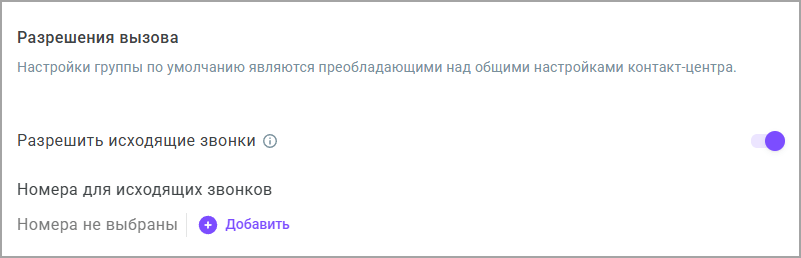
- В панели справа выберите нужные номера. Обратите внимание, что выбрать можно только Внутренние или только SIP-номера.
- Если на вашем аккаунте еще нет номеров или вам требуется дополнительный номер, нажмите кнопку Арендовать номер.
- Нажмите Сохранить.
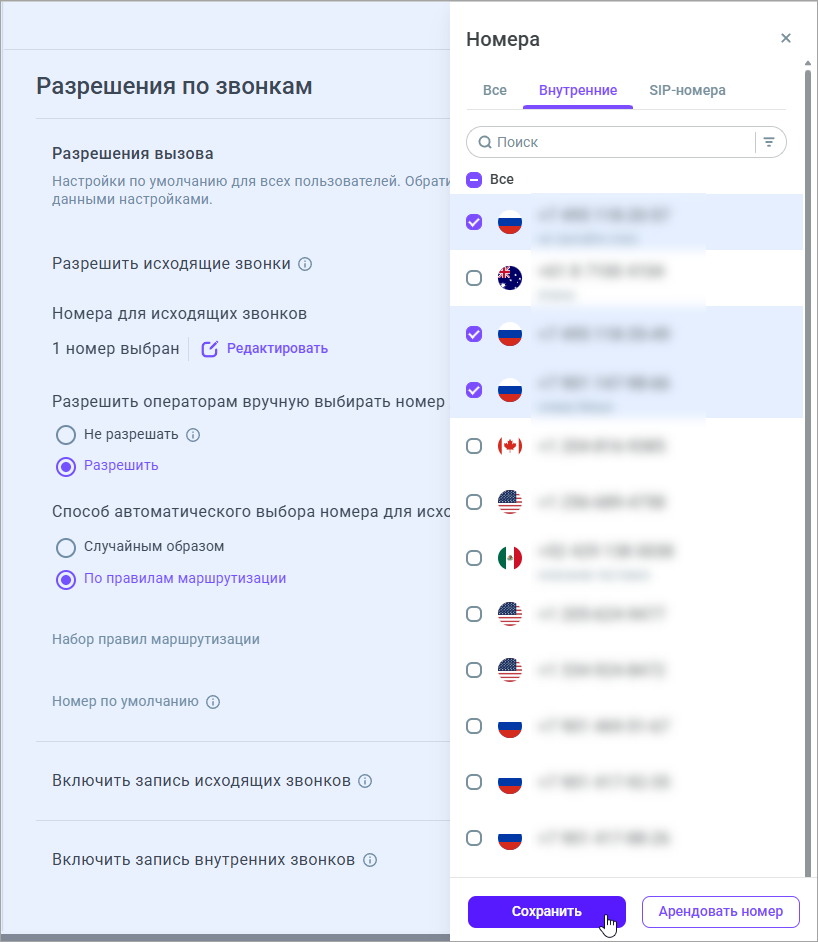
- Назначьте один из выбранных Номеров для исходящих звонков в качестве Номера по умолчанию. Исходящий вызов с этого номера будет осуществляться:
Если операторы не могут менять исходящий номер в софтфоне, и настройка Использовать автоматический выбор номера для исходящих звонков отключена;
Если настройка Использовать автоматический выбор номера для исходящих звонков включена, выбрана опция По правилам маршрутизации, но набираемый номер не соответствует ни одному из правил в выбранном наборе.
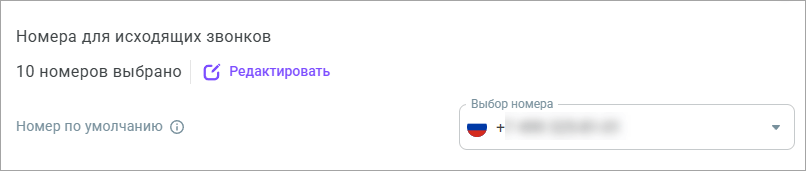
- Включите настройку Разрешить операторам вручную выбирать номер для исходящих звонков, чтобы операторы могли выбирать исходящий номер в софтфоне вручную.
При выключенной настройке для звонка будет использоваться:
Номер по умолчанию, если настройка Использовать автоматический выбор номера для исходящих звонков выключена.
Номер, выбранный системой автоматически (случайным образом или по правилам маршрутизации), если настройка автоматического выбора включена.
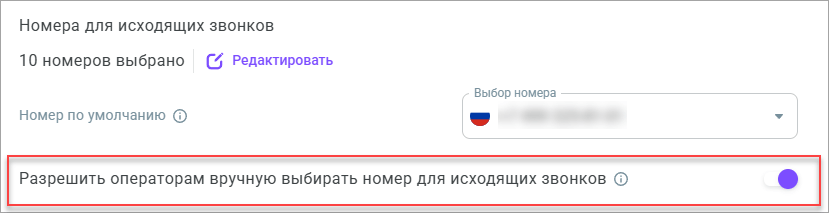
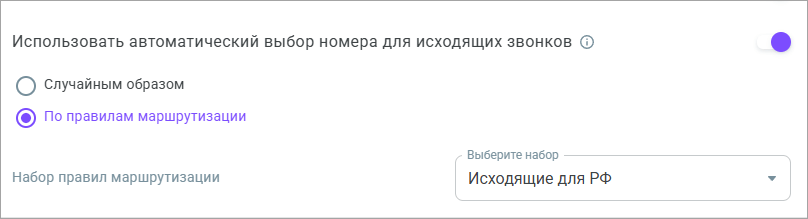
- Включите настройку Использовать автоматический выбор номера для исходящих звонков, чтобы операторы могли использовать автовыбор номера для исходящих звонков из софтфона. Настройте, каким образом будет осуществляться автовыбор.
Случайным образом — подбор номера происходит автоматически случайным образом.
По правилам маршрутизации — подбор номера происходит автоматически в зависимости от наличия совпадений набираемого номера с масками из правил маршрутизации в выбранном наборе. Выберите набор правил маршрутизации. Если набираемый номер не соответствует ни одной маске в правилах маршрутизации, будет использован Номер по умолчанию.
Принцип работы автовыбора номера
Если операторам запрещено менять номер для исходящего звонка, система будет выбирать номер автоматически (случайным образом или по правилам маршрутизации) без участия оператора.
Если операторам разрешено менять номер для исходящего звонка, они смогут самостоятельно настраивать, каким образом должен выбираться номер: вручную из списка доступных или автоматически (случайным образом или по правилам маршрутизации).
Подробнее о том, как выбирается номер для исходящего звонка во внутреннем софтфоне см. здесь. Принципы подбора исходящего номера во встраиваемом софтфоне и приложении Kit softphone см. здесь.
- Включите настройку Разрешить исходящие звонки WhatsApp, чтобы операторы могли совершать исходящие звонки через WhatsApp.
Если настройка включена, выберите Канал WhatsApp, через который будут выполняться исходящие звонки.

Для исходящих звонков WhatsApp можно выбрать только каналы, в которых активированы WhatsApp-звонки.
Если на аккаунте нет каналов WhatsApp или WhatsApp-звонки не активированы ни в одном канале, настройка Разрешить исходящие звонки WhatsApp недоступна. При наведении на недоступную настройку отображается подсказка с причиной.
Если включить настройку и не выбрать канал WhatsApp, сохранить изменения не получится.
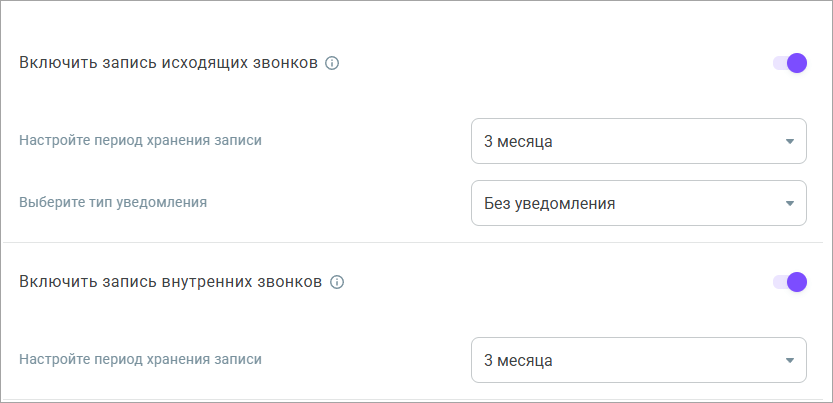
- Активируйте настройку Включить запись исходящих звонков, чтобы записывать исходящие звонки клиентам.
Настройте время, в течение которого записи будут доступны для прослушивания и скачивания в истории звонков. Если вы хотите сообщить клиенту, что его звонок записывается, выберите тип уведомления из выпадающего списка. В зависимости от типа уведомления (аудиозапись или текст в голос) выполните следующие действия:
Для использования аудиозаписи загрузите аудиофайл или выберите существующую запись из раскрывающегося списка.
При выборе текста в голос настройте язык синтеза, голос и произносимый текст.
Вы можете выбрать не уведомлять клиента.
В ряде стран уведомление вызываемого абонента о записи звонка является обязательным требованием.
- Активируйте настройку Включить запись внутренних звонков, чтобы записывать внутренние разговоры операторов.
Настройте время, в течение которого записи будут доступны для прослушивания и скачивания в истории звонков.
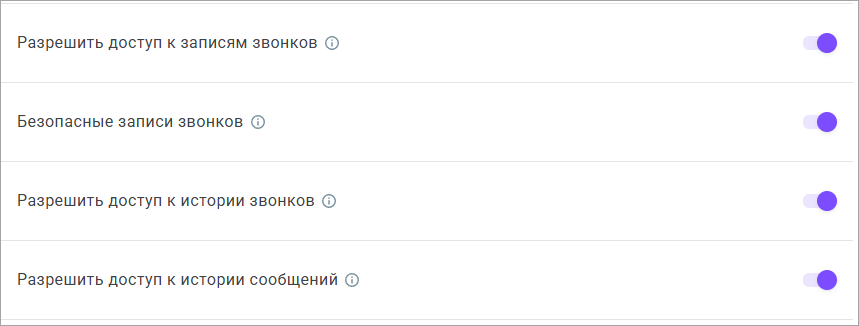
Активируйте настройку Разрешить доступ к записям звонков, чтобы разрешить операторам доступ к записям собственных звонков через софтфон.
Включите настройку Разрешать операторам скачивать звонки, чтобы операторы могли скачивать записи звонков и копировать ссылки на записи во встроенном плеере. Настройка отображается, если включена настройка Разрешить доступ к записям звонков. Если настройка выключена, кнопки скачивания и копирования ссылки скрываются в плеере записи для операторов.
Включите настройку Безопасные звонки, чтобы открыть аудиозапись по ссылке могли только авторизованные пользователи.
Включите настройку Разрешить доступ к истории звонков, чтобы разрешить операторам доступ к истории собственных звонков в разделе История > Звонки.
Включите настройку Разрешить доступ к истории сообщений, чтобы разрешить операторам доступ к истории собственных сообщений в разделе История > Сообщения.
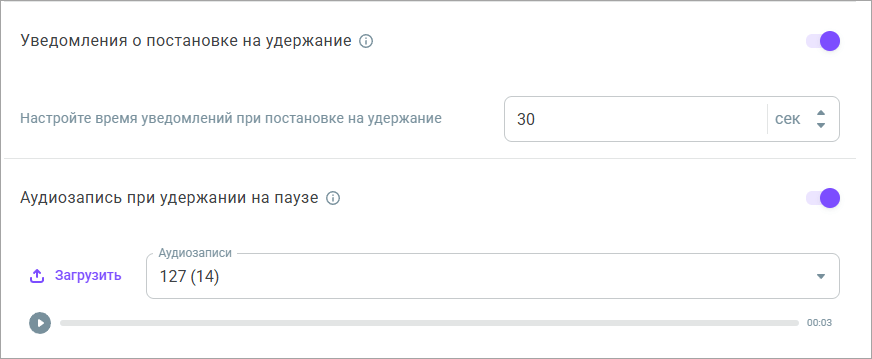
Активируйте настройку Уведомления о постановке на удержание, чтобы операторы КЦ получали напоминания о нахождении клиента на удержании по истечении определенного времени и задайте это время в секундах. При выключенной настройке уведомления операторам КЦ не направляются. Уведомления о нахождении клиента на удержании можно также настроить отдельно для выбранной очереди в ее настройках.
При помощи настройки Аудиозапись при удержании на паузе вы можете установить аудиозапись для проигрывания клиенту на удержании. Загрузите аудиофайл или выберите существующий из раскрывающегося списка.
- Активируйте настройку Включить постобработку для исходящих звонков и входящих на добавочные, чтобы после завершения ручных исходящих звонков из софтфона и входящих звонков на добавочные оператор автоматически переходил в статус Постобработка.
При включении настройки становятся доступны 2 дополнительные настройки:
Ограничение по времени в постобработке для входящих звонков на добавочные
Ограничение по времени в постобработке для исходящих звонков

Если дополнительная настройка ограничения времени выключена, оператор выходит из статуса Постобработка только вручную.
Если дополнительная настройка ограничения времени включена, время нахождения оператора в статусе Постобработка ограничено. По умолчанию используется значение 60 сек. Минимальное значение — 1 сек., максимальное — 3600 сек.
Если выключить ограничение времени после изменения значения, последнее введенное значение сохраняется.
Активируйте настройку Использовать сценарий диалогов для исходящих звонков, чтобы операторы могли использовать выбранный сценарий диалогов при совершении исходящих click-to-call звонков из софтфона.
Активируйте настройку Использовать сценарий диалогов для входящих звонков, чтобы операторы могли использовать выбранный сценарий диалогов при обработке входящих звонков на добавочный номер группы пользователей или на добавочный номер пользователя.

Если на аккаунте доступна функция Сценарии диалогов, при включении настройки появляется обязательное поле Сценарий диалогов. В нем можно выбрать сценарий из раскрывающегося списка. Если на аккаунте создан только один сценарий диалогов, он подставляется автоматически. Для выбора доступны только сценарии диалогов в статусе Опубликованный. Сценарии в статусе Черновик недоступны для выбора.
Если функция Сценарии диалогов недоступна на аккаунте, включить эти настройки нельзя. Для получения доступа свяжитесь с нами.
- Нажмите Сохранить изменения.