Работа со встраиваемым софтфоном
Содержание
Обработка входящих вызовов
- Войдите во встраиваемый софтфон.
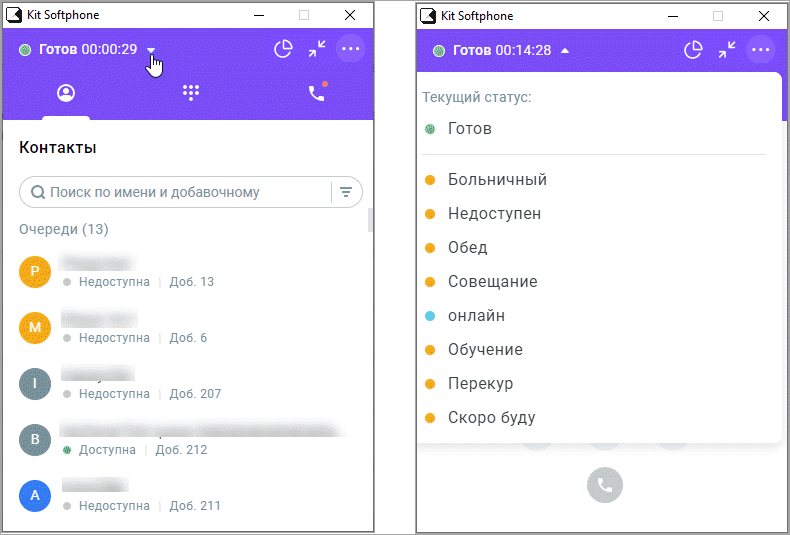
- В левом верхнем углу встраиваемого софтфона выберите статус Готов из раскрывающегося списка.
В статусе Готов на вас будут распределяться звонки из очереди. Из этого статуса вы сможете выйти, нажав на текущий статус и выбрав один из статусов недоступности (В сети, Недоступен или пользовательский).
При распределении звонка на вас статус Готов меняется на Дозвон.
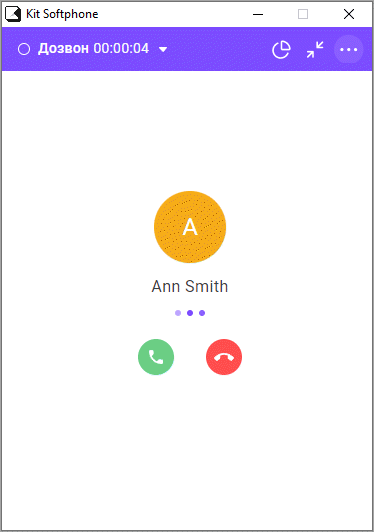
- Чтобы ответить на входящий вызов, нажмите зеленую кнопку.
После принятия звонка ваш статус меняется на Обслуживание. В случае неответа вам проставится статус Заблокирован. Данный статус требует ручной разблокировки нажатием красной кнопки Разблокировать. Вы также можете запланировать следующий статус после разблокировки, нажав на текущий статус и выбрав нужный статус из раскрывающегося списка.
Во внешнем софтфоне оператор автоматически выводится из статуса Заблокирован в предыдущий запланированный статус при наличии любой активности, например при движении мыши.
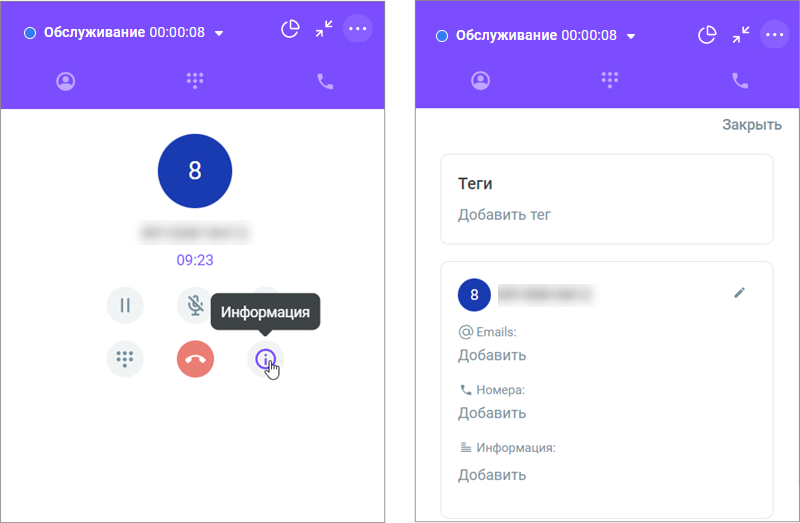
- Нажмите на иконку Информация для перехода к деталям звонка.
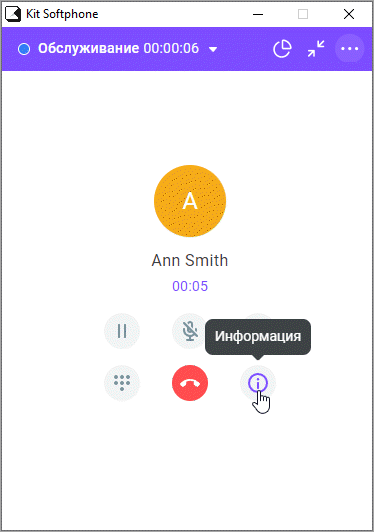
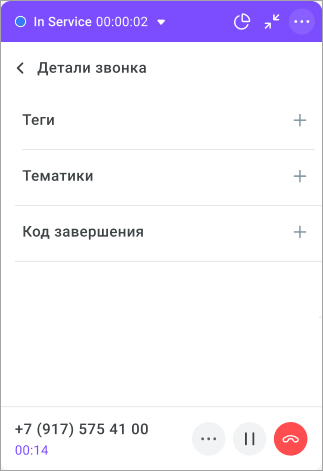
- Назначьте теги и тематики диалогу. Функционал позволяет классифицировать обращения клиентов, в зависимости от их свойств.
- Проставьте код завершения для маркировки результата звонка, если вызов был получен в рамках кампании.
- Для завершения звонка нажмите красную кнопку.
После завершения вызова вы переходите в статус Постобработка. В данном статусе вы также можете добавлять необходимую информацию по звонку, проставлять коды завершения, теги и тематики.
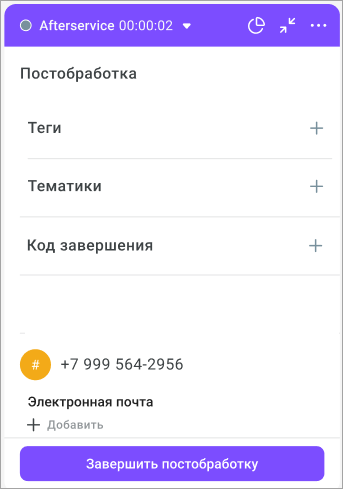
- Нажмите Завершить постобработку. Если в настройках вашей очереди включена опция Ограничение по времени в постобработке, вы будете принудительно выведены из постобработки по истечении этого времени.
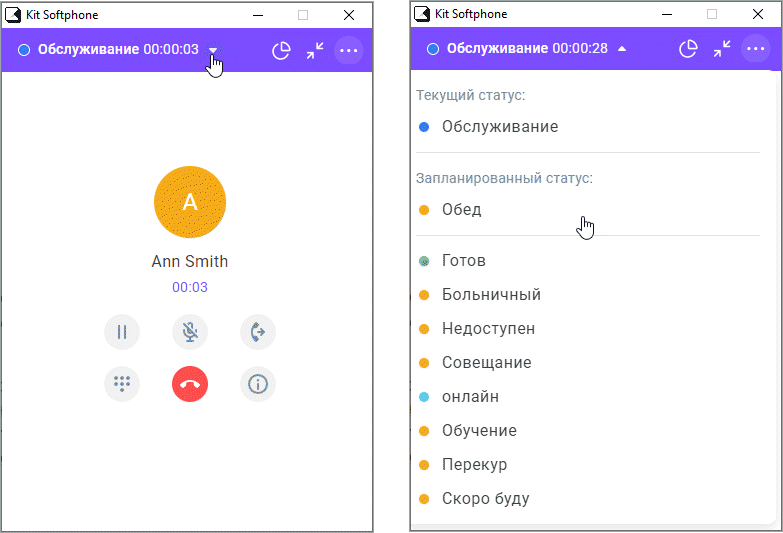
Вы можете запланировать следующий статус, находясь в одном из статусов обработки вызова (Дозвон, Обслуживание, Постобработка). Для этого необходимо нажать на текущий статус и выбрать один из статусов недоступности (В сети, Недоступен или пользовательский). Переход в запланированный статус произойдет после обработки вызова.
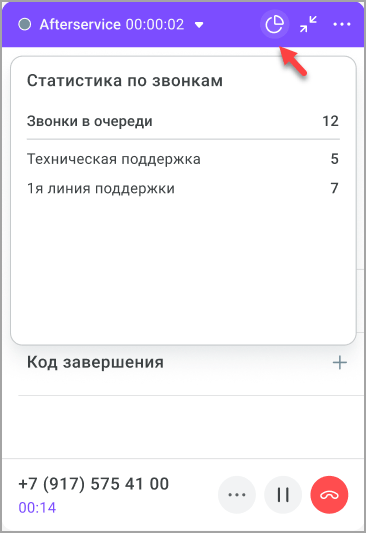
- Нажмите на иконку Статистика в верхнем правом углу, чтобы просмотреть количество звонков в очереди.
Совершение звонков контактам
- Перейдите на вкладку Контакты. Здесь находятся контакты вашего КЦ. По клику на кнопку вызова вы можете запустить звонок напрямую в очередь, на группу операторов, конкретного сотрудника или внешний добавочный.
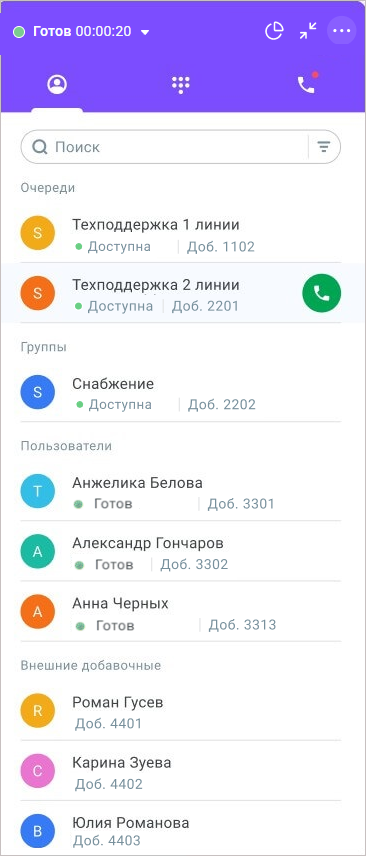
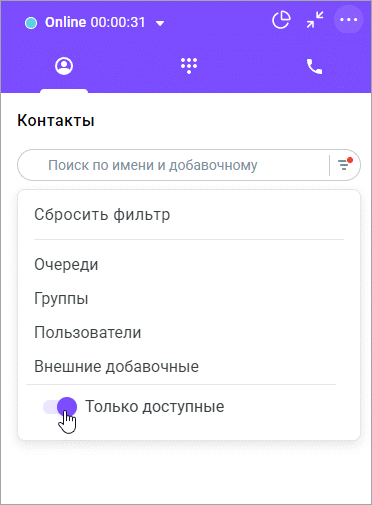
Список контактов включает в себя только пользователей, группы и очереди, у которых есть добавочный номер. По умолчанию отображаются только доступные контакты: группы/очереди в статусе Доступна (при условии наличия в них сотрудников в статусе В сети, Готов, Дозвон или Обслуживание) и операторы в статусах В сети и Готов. Недоступные контакты скрыты; их можно увидеть, отключив фильтр Только доступные в поле поиска. При отключенном фильтре недоступные пользователи, группы и очереди отобразятся в списке, НО будут также неактивными.
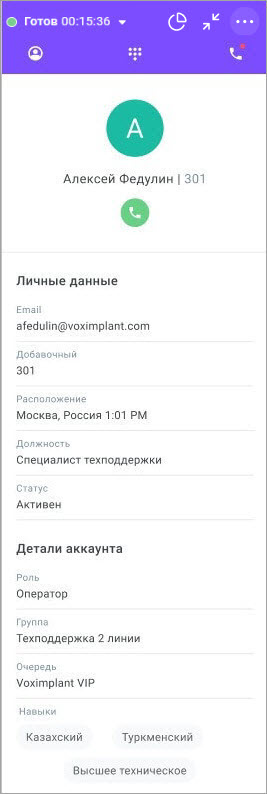
- Для вызова конкретного оператора выберите его из списка. При нажатии на контакт раскрывается его карточка с детальной информацией.
- Нажмите кнопку звонка, чтобы начать вызов.
- Для запуска звонка в очередь выберите ее из списка. При нажатии на очередь раскрывается ее карточка с детальной информацией и списком подключенных операторов.
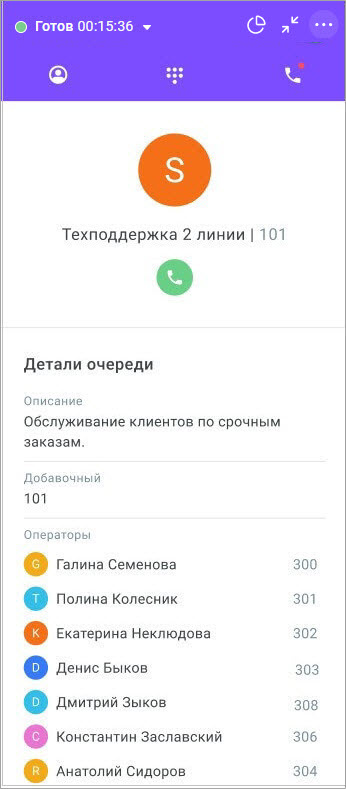
- Нажмите кнопку звонка, чтобы начать вызов. После соединения с оператором очереди появится его карточка.
- Для запуска звонка в группу операторов выберите ее из списка. При нажатии на группу раскрывается ее карточка с детальной информацией и списком подключенных операторов.
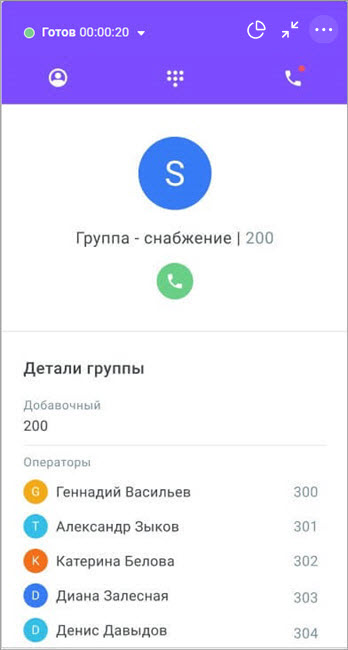
- Нажмите кнопку звонка, чтобы начать вызов. После соединения с оператором очереди появится его карточка.
- Для вызова на внешний добавочный выберите его из списка. При нажатии на внешний добавочный раскрывается его карточка с детальной информацией.
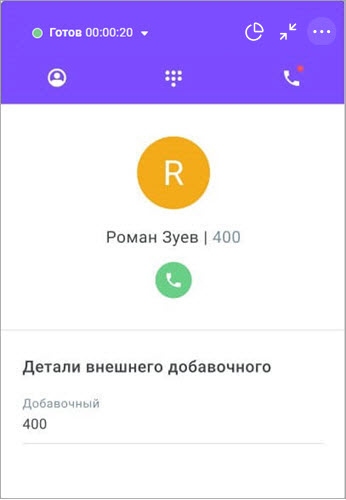
Набор номера вручную и выбор исходящего номера
- Перейдите на вкладку Набор, чтобы набрать номер вручную. Набор чаще всего используется в случаях, когда вам необходимо перезвонить клиенту уже после того, как ваш разговор в рамках очереди был завершен.
В зависимости от Общих настроек или настроек вашей группы на вкладке Набор реализована следующая механика выбора исходящего номера для звонка.
Примеры | Состояние настройки Разрешать операторам вручную выбирать номер для исходящего звонка | Состояние настройки Использовать автоматический выбор номера для исходящих звонков | Выбор исходящего номера |
Пример 1 | Отключена | Отключена | Оператор не может выбирать исходящий номер. Звонок выполняется с Номера по умолчанию. |
Пример 2 | Включена | Отключена | Звонок выполняется с Номера по умолчанию или с номера, выбранного оператором вручную. |
Пример 3 | Отключена | Включена (выбрана опция Случайным образом) | Оператор не может выбирать исходящий номер. Звонок выполняется с номера, выбранного случайным образом из списка доступных. |
Пример 4 | Включена | Включена (выбрана опция Случайным образом) | Звонок выполняется с номера, выбранного случайным образом из списка доступных, или с номера, выбранного оператором вручную. |
Пример 5 | Отключена | Включена (выбрана опция По правилам маршрутизации) | Оператор не может выбирать исходящий номер. Звонок выполняется по правилам маршрутизации или с Номера по умолчанию при отсутствии совпадений. |
Пример 6 | Включена | Включена (выбрана опция По правилам маршрутизации) | Звонок выполняется по правилам маршрутизации или с Номера по умолчанию при отсутствии совпадений. Оператор может вручную выбрать номер для звонка. |
Исходящий звонок из софтфона, когда оператор не может выбирать номер вручную (пример 1, 3, 5)
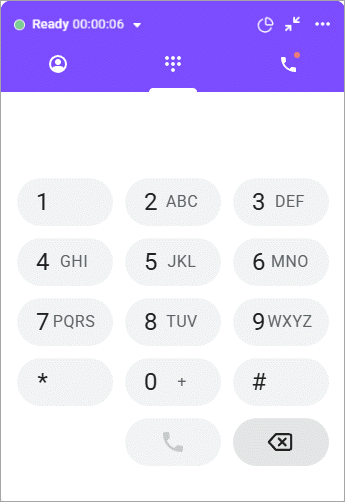
Звонок выполняется с Номера по умолчанию, по правилам маршрутизации или случайным образом (в зависимости от настроек).
Исходящий звонок из софтфона, когда оператор может выбирать номер вручную и автовыбор отключен (пример 2)
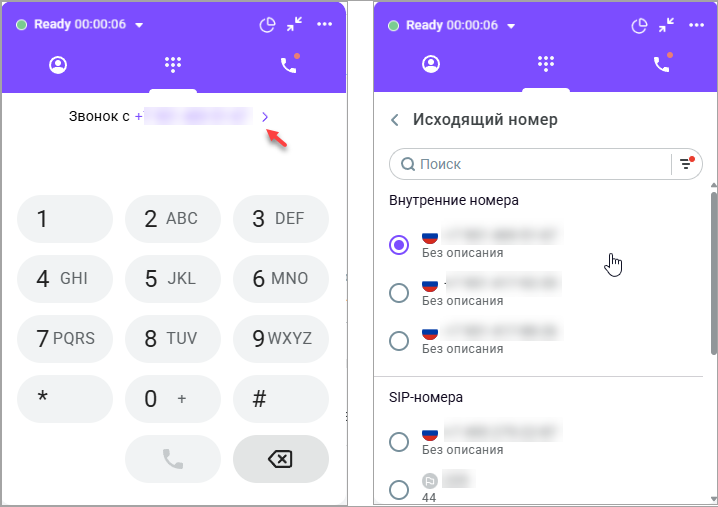
В поле Звонок с отображается Номер по умолчанию. Для выбора номера вручную нажмите значок стрелки и выберите номер из списка доступных.
Исходящий звонок из софтфона, когда оператор может выбирать номер вручную, включен автовыбор Случайным образомы (пример 4)
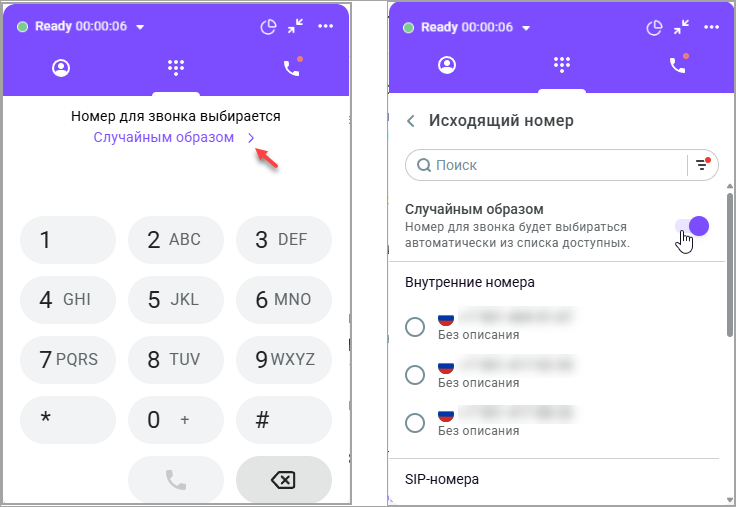
Отображается информация о том, что Номер для звонка выбирается Случайным образом. Для выбора номера вручную нажмите значок стрелки, выключите переключатель Случайным образом и выберите номер из списка доступных.
Исходящий звонок из софтфона, когда оператор может выбирать номер вручную, включен автовыбор по Правилам маршрутизации (пример 6)
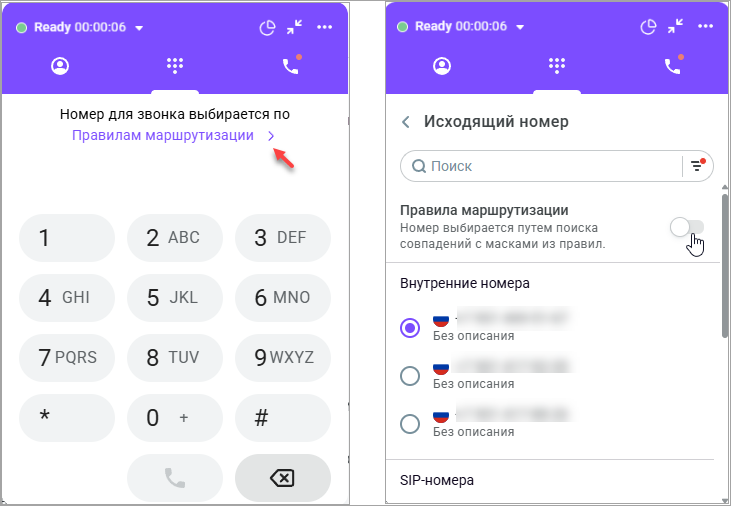
Отображается информация о том, что Номер для звонка выбирается по Правилам маршрутизации. Для выбора номера вручную нажмите значок стрелки, выключите переключатель Правила маршрутизации и выберите номер из списка доступных.
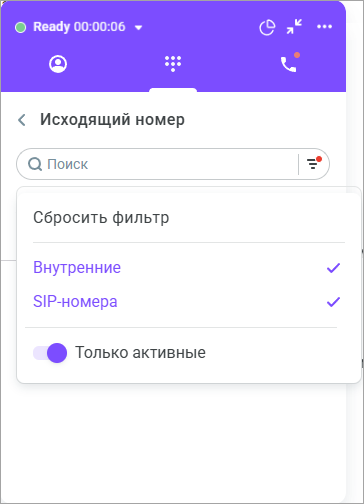
- При ручном выборе используйте фильтр для поиска нужного номера.
Настройки группы имеют приоритет над Общими настройками КЦ. Если ручной выбор исходящего номера разрешен для всех пользователей, но запрещен для вашей группы, вы не можете самостоятельно выбирать исходящий номер. И наоборот, если выбор номера вручную запрещен для всех пользователей КЦ, но разрешен в вашей группе, вы можете выбирать исходящий номер в софтфоне.
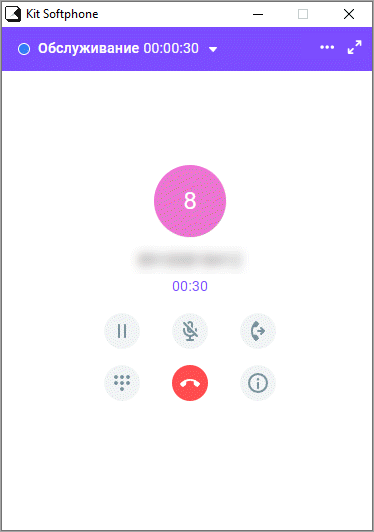
- На панели управления звонком вы можете отключить звук, поставить на удержание, перевести или завершить вызов.
- Нажмите кнопку Информация на панели управления звонком, чтобы просмотреть теги и карточку контакта. Вы можете редактировать карточки существующих контактов, а также добавлять новые. При необходимости добавьте теги.
Перевод вызова
- Чтобы перевести вызов на другого оператора, очередь, группу или внешний добавочный, нажмите Перевести вызов на панели управления звонком.
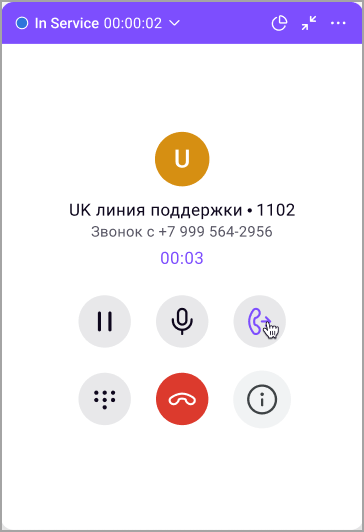
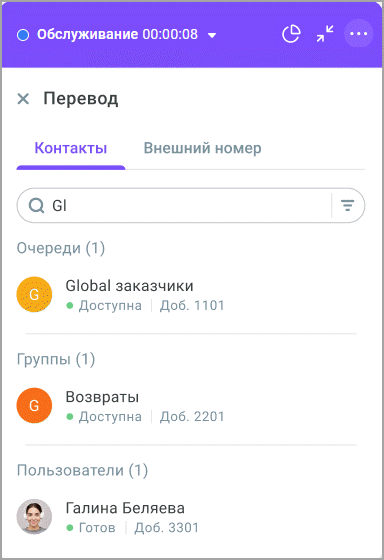
Открывается окно для выбора направления трансфера. На вкладке Контакты отображается список операторов, групп, очередей и внешних добавочных.
Список контактов включает в себя только пользователей, группы и очереди, у которых есть добавочный номер. По умолчанию отображаются только доступные для перевода контакты: группы/очереди в статусе Доступна (при условии наличия в них сотрудников в статусе В сети, Готов, Дозвон или Обслуживание) и операторы в статусах В сети и Готов. Недоступные контакты скрыты; их можно увидеть, отключив настройку Только доступные в поле поиска. При отключенном фильтре недоступные пользователи, группы и операторы отобразятся в списке, НО будут также неактивными. Недоступные направления для трансфера заблокированы, так как звонки на них моментально сбрасываются.
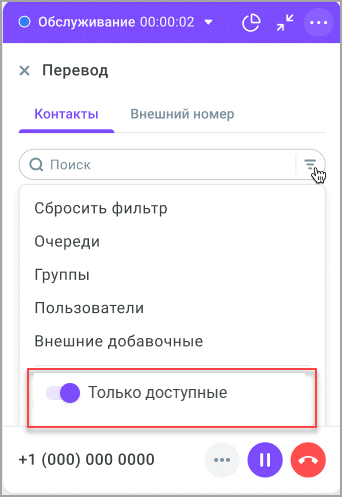
- Выберите нужный номер по имени пользователя, либо по добавочному номеру пользователя, группы, очереди или внешнего добавочного. Убедитесь, что включен переключатель Только доступные.
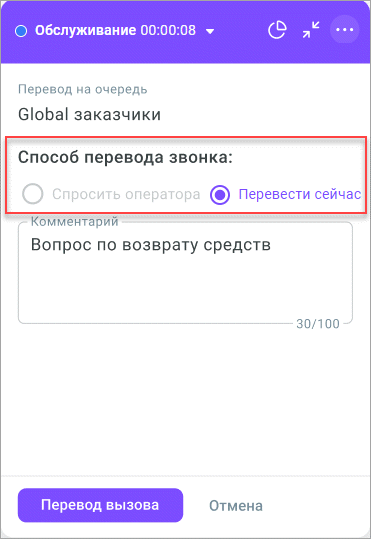
- Выберите, каким способом должен осуществиться перевод: без подтверждения оператора (слепой трансфер) или с подтверждением (сопровождаемый трансфер). В зависимости от вашего решения нажмите Сначала спросить или Перевести сейчас.
При переводе вызова на очередь возможен только слепой трансфер.
Если вы переводите звонок на группу операторов, вызов распределяется в соответствии со стратегией набора номера, определенной в настройках группы:
Вызов операторам одновременно — при поступлении входящего звонка, система направляет вызов сразу по всем номерам операторов группы. Попытки дозвона производятся до тех пор, пока не ответит один из номеров, а после вызовы по остальным номерам прекращаются. При подобной схеме дозвона соединение клиента с одним из операторов происходит быстрее всего. Клиенту нет необходимости ожидать ответа на линии, звонок примет первый ответивший оператор. Максимально допустимое количество одновременных звонков в группу, которые еще не были отвечены операторами, составляет 10.
Вызов случайного оператора — звонок направляется сотруднику (только одному), который дольше других не отвечал на звонки. Если оператор не ответил на звонок, вызов завершается, и дальнейшие попытки дозвона не производятся. При подобной схеме дозвона нагрузка распределяется равными долями среди всех операторов, не вызывая преждевременной усталости сотрудников и позволяя подготовиться к следующему вызову.
Вызов операторам последовательно — система последовательно перебирает телефонные номера операторов группы по списку, в поисках свободного оператора. Попытки установления соединения происходят до тех пор, пока не произойдет ответа. После этого дальнейший поиск прекращается.
- Если вы хотите перевести вызов на внешний номер телефона, в окне трансфера перейдите на вкладку Внешний номер. В поле Звонок с выберите номер, с которого будет осуществлен звонок. В поле Звонок на введите номер, на который будет выполнен трансфер.
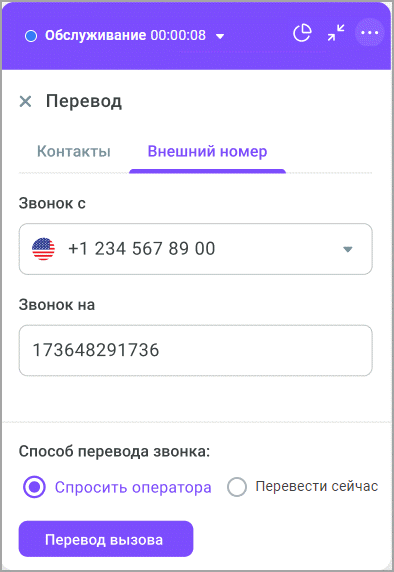
- Нажмите Перевод вызова. При успешном трансфере вы услышите звуковой сигнал.
- Нажмите Завершить перевод. Обратите внимание, что вся информация по звонку также передается принимающему оператору (как при слепом, так и при трансфере с подтверждением).
При неудачной попытке трансфера с подтверждением вы можете повторно попытаться перевести вызов или завершить его. При слепом трансфере вызов вам не возвращается.
Просмотр истории звонков
- На вкладке Недавние звонки отображаются последние звонки, в которых непосредственно участвовал оператор. Вы можете просмотреть дату и время звонка, а также его длительность и тип. По аналогии с вкладкой Контакты, оператор может запустить звонок по клику на строчку с контактом.
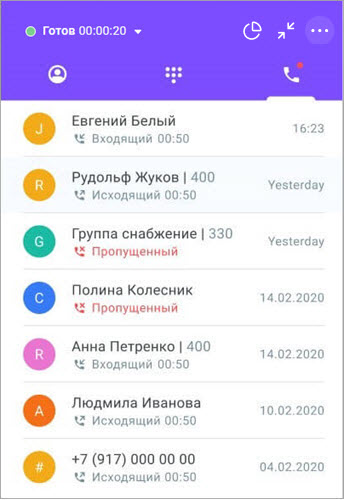
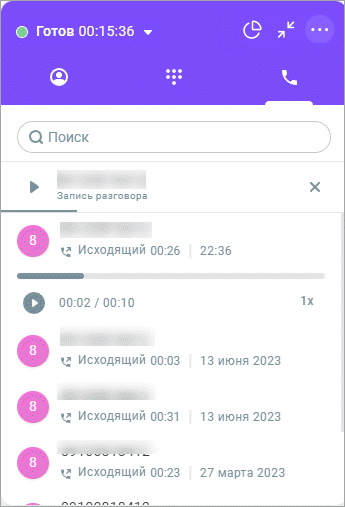
- Если настройка Разрешить доступ к записям разговоров активирована для всего КЦ или для вашей группы, на вкладке Недавние звонки вы также можете прослушать запись своих разговоров. Для воспроизведения записи необходимо нажать на строку с вызовом и затем Play.
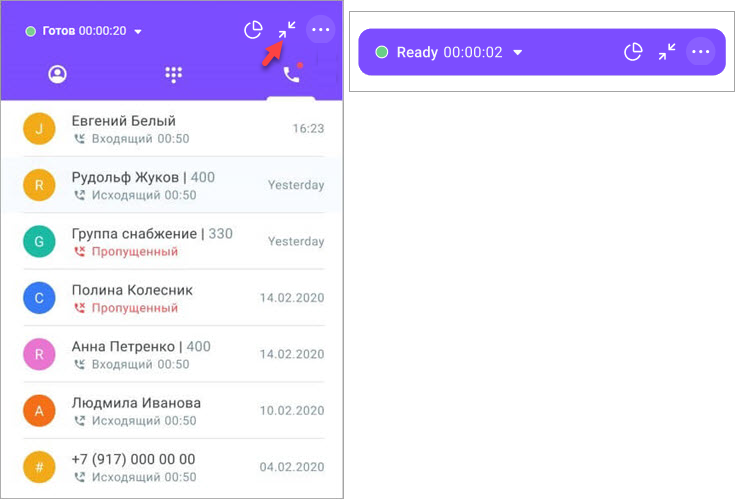
- При необходимости сверните софтфон нажатием иконки Свернуть.
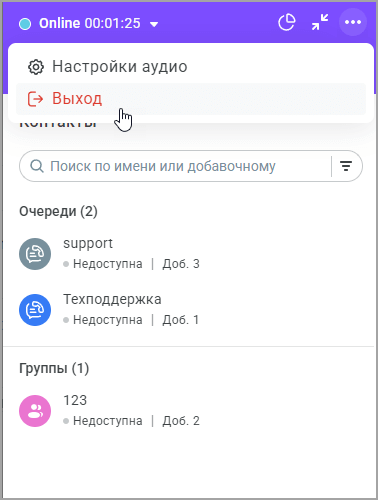
- В меню справа нажмите Настройки аудио, чтобы проверить работу аудиоустройств и протестировать звук.
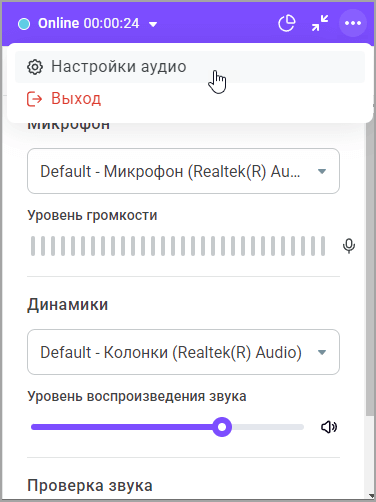
- Для выхода из софтфона в меню справа нажмите Выход.