


Контакт-листы и запуск кампании ᴺᴱᵂ
Содержание
Список контакт-листов кампании
Контакт-листы кампании находятся на вкладке Контакты. Вкладка доступна при создании кампании и при редактировании. На этой вкладке можно добавить контакты, проверить файл на дубликаты и отсортировать контакты. С этой вкладки можно отправить контакт-листы в обзвон и запустить кампанию.
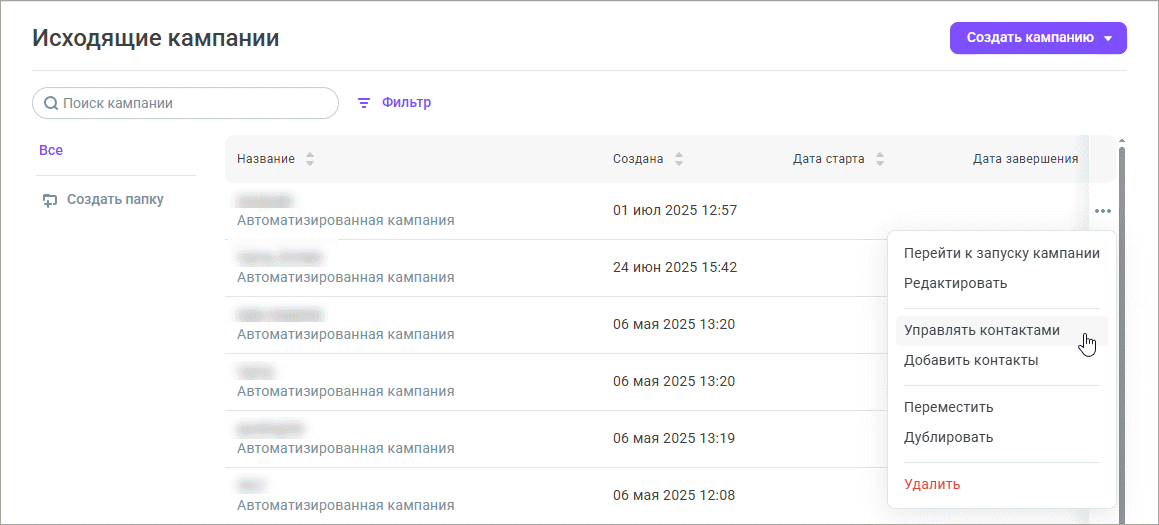
- В общем списке исходящих кампаний нажмите Меню действий напротив нужной кампании и выберите Управлять контактами. Можно также выбрать Редактировать и перейти на вкладку Контакты.
Для кампании в статусе Завершена выберите Просмотреть или Управлять контактами.
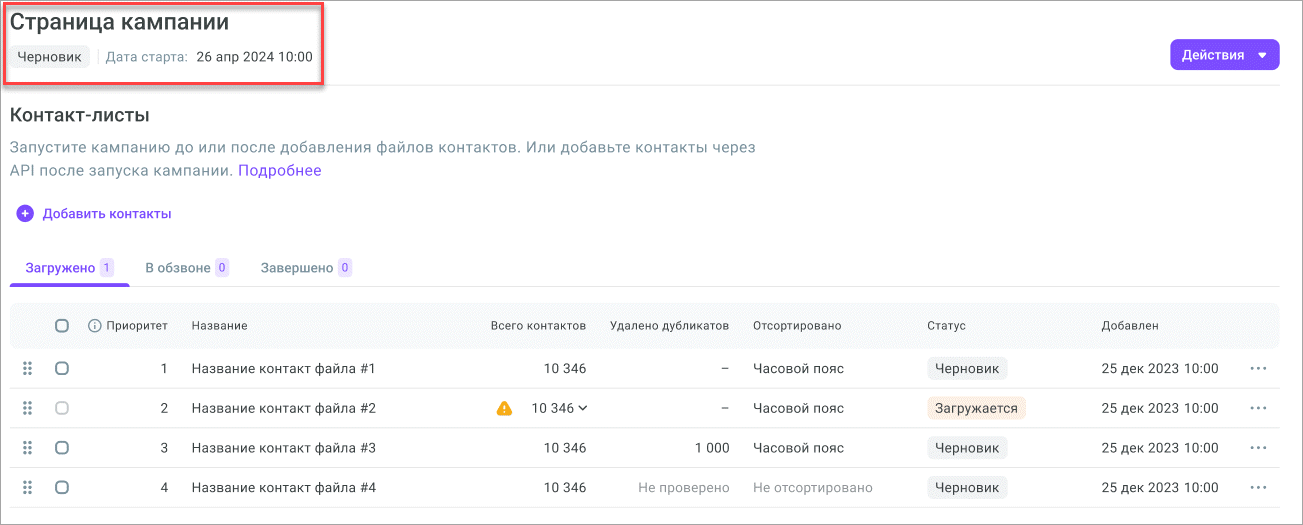
- Открывается страница Редактировать автоматизированную кампанию или Редактировать операторскую кампанию. Для завершенной кампании страница называется Настройки автоматизированной кампании или Настройки операторской кампании. Изменить настройки на этой странице нельзя.
На странице отображаются название кампании, статус и дата старта (при наличии).
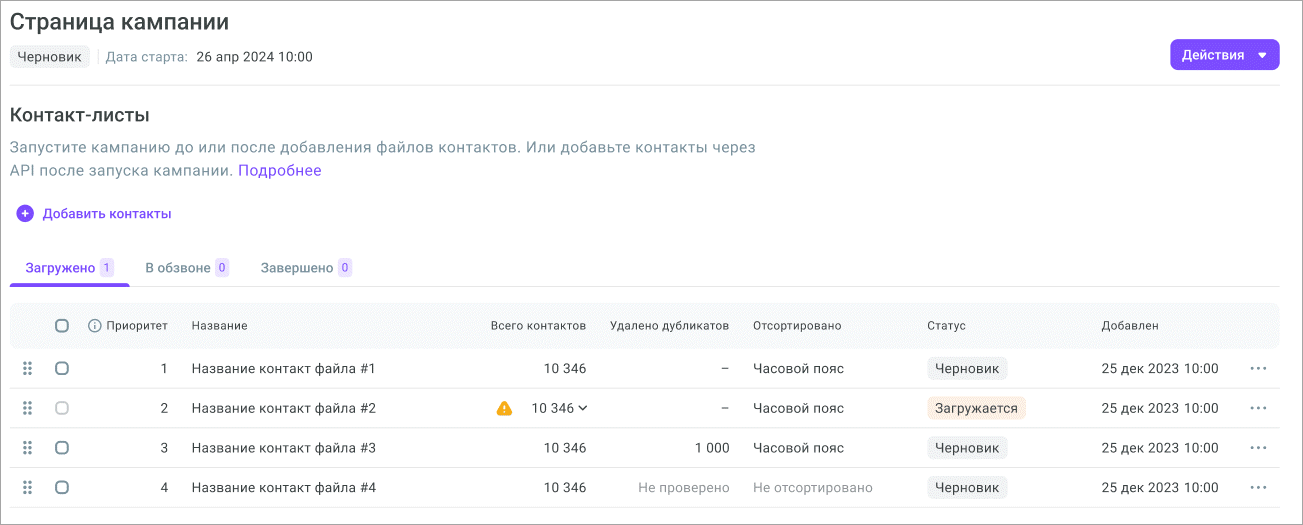
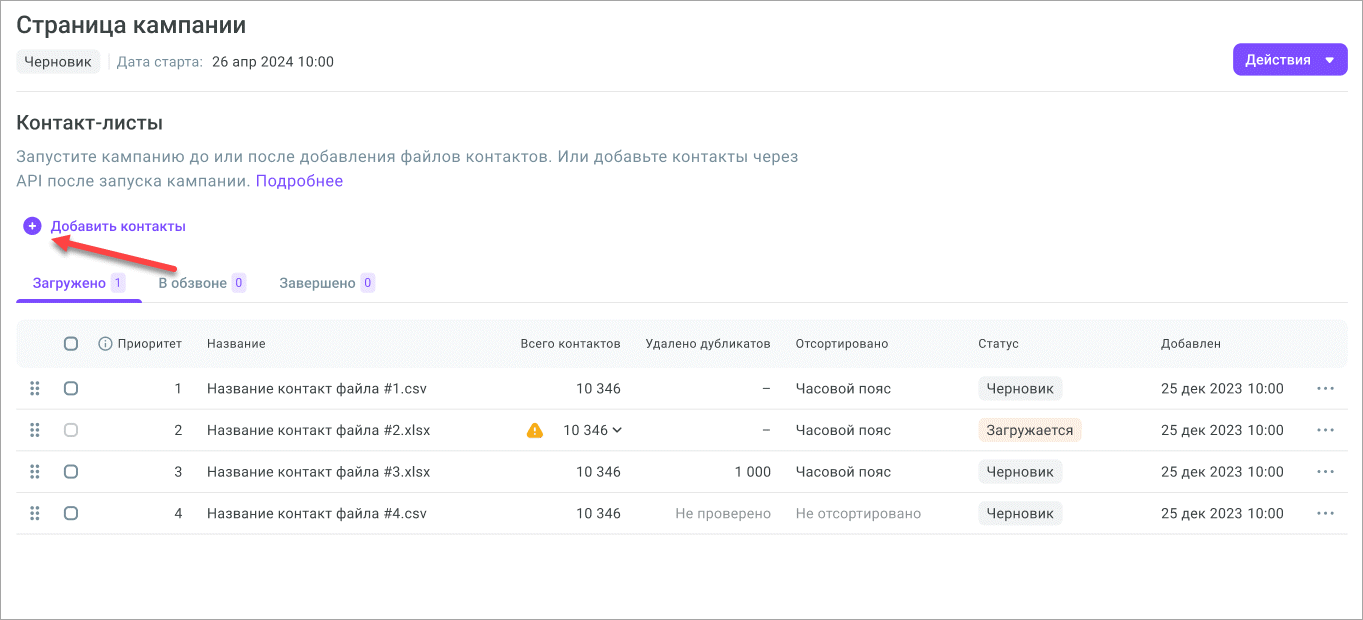
- На вкладке Контакты откройте Загружено. На вкладке Загружено отображается список загруженных контакт-листов:
Приоритет — порядок контакт-листа в обзвоне. Перетащите строки, чтобы изменить порядок;
Название — имя контакт-листа;
Всего контактов — количество загруженных контактов;
Удалено дубликатов — количество удаленных дубликатов контактов в файле;
Отсортировано — сортировка по выбранному полю (при наличии);
Статус — статус контакт-листа;
Добавлен — дата и время загрузки контакт-листа.
Если контакты были добавлены по API, то для каждого календарного дня формируется одна строчка в таблице следующего содержания: Наименование (загрузка по API ${дата загрузки}), Всего контактов (количество контактов нарастающим итогом), Удалено дубликатов (-), Отсортировано (-), Дата, Статус.
Возможные статусы контакт-листов на вкладке Загружено:
Загружается — загрузка контакт-листа не завершена; контакт-лист в данном статусе нельзя отправить в обзвон;
Черновик — контакт-лист загружен.
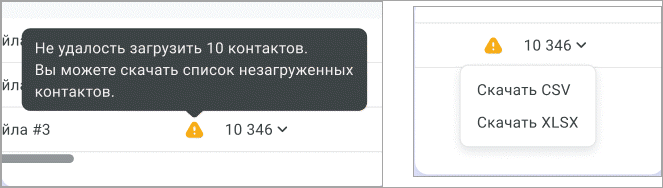
Если при загрузке контакт-листа возникла ошибка (например, при ошибке автоопределения), вы увидите уведомление о том, какое количество контактов не удалось загрузить с возможностью скачать список незагруженных контактов в форматах CSV или XLSX.
Если контакт-листы еще не загружены, то на вкладке Контакты отображается сообщение Контакты появятся здесь. На вкладке Загружено — Нет загруженных контактов. На вкладке В обзвоне — Нет контактов в обзвоне. На вкладке Завершено — Нет завершенных контактов.
- Чтобы загрузить контакт-листы, нажмите Добавить контакты. Открывается окно Выбрать файл. Подробнее см. в статье Загрузка контактов. После загрузки или закрытия окна вы остаетесь на вкладке Контакты.
Проверка на дубликаты и сортировка
Перед добавлением контакт-листов в обзвон вы можете проверить их на дубликаты контактов и отсортировать.
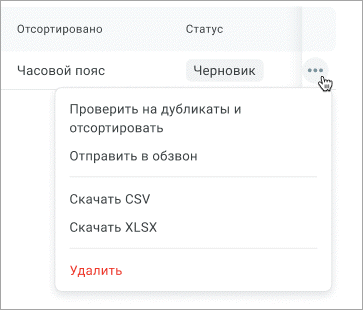
- В Меню действий напротив нужного контакт-листа выберите Проверить на дубликаты и отсортировать.
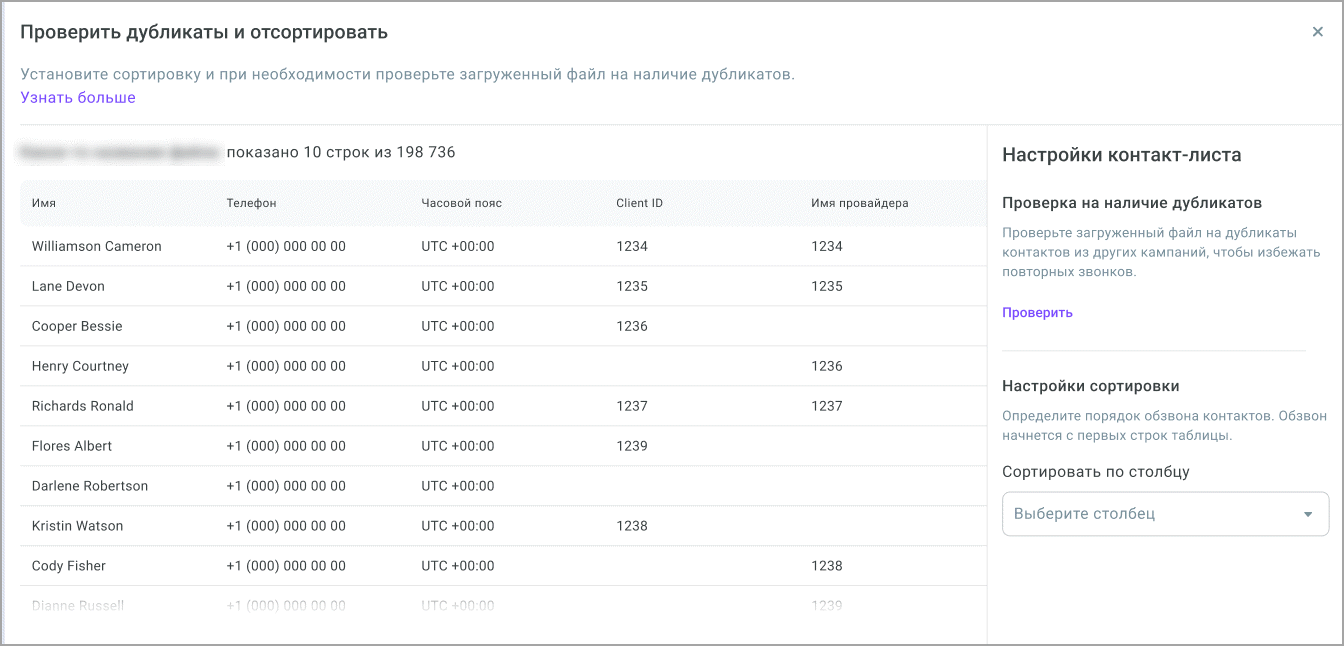
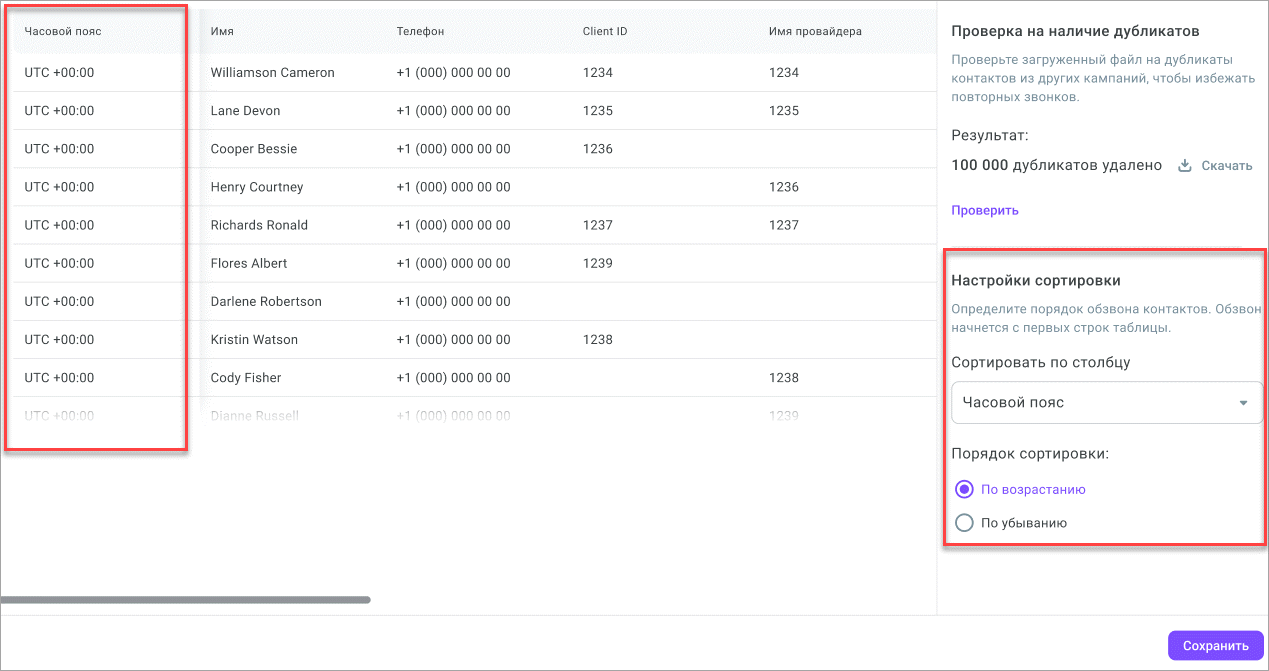
Открывается окно проверки контакт-листа на дубликаты и сортировки.
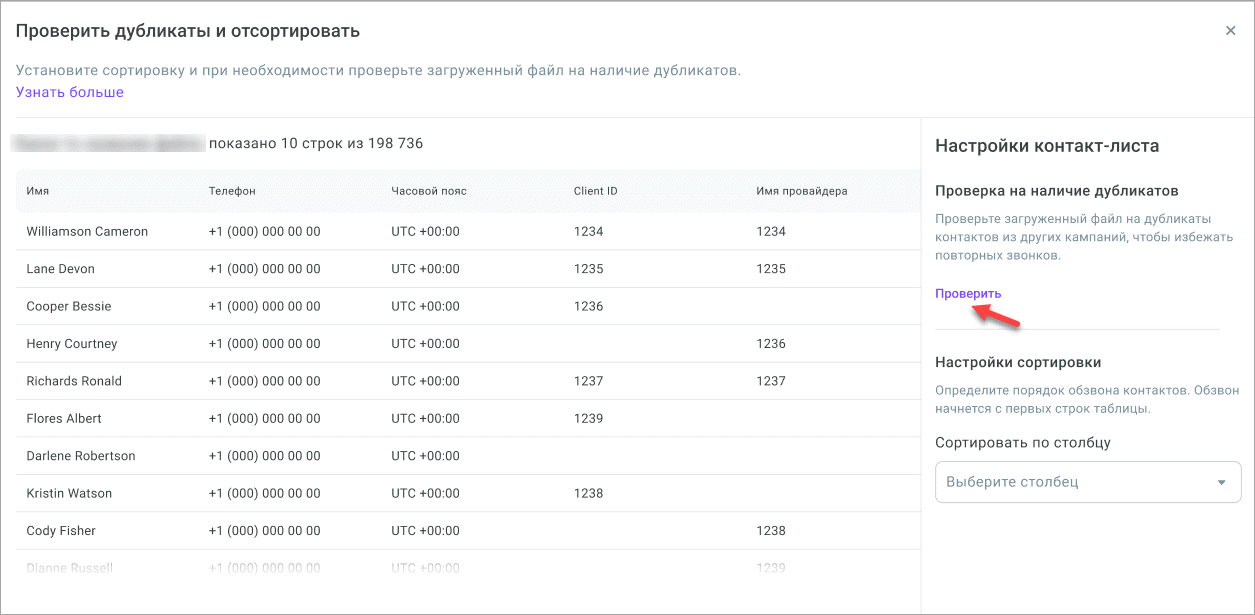
- В настройках контакт-листа справа нажмите Проверить.
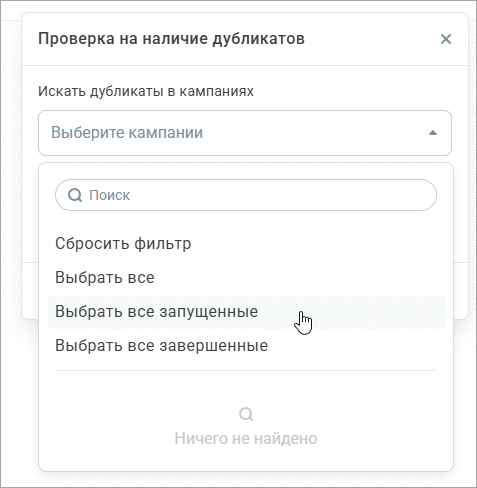
- Выберите, в каких кампаниях должен быть выполнен поиск повторяющихся номеров контактов. Проверка на дубликаты будет осуществляться по загруженным контакт-листам в выбранных кампаниях. Вы можете выбрать все кампании (все кампании в статусах Запланирована, Выполняется, Приостановлена, Завершена), все запущенные кампании, все завершенные кампании или единичные кампании.
- Выберите временной интервал для поиска дубликатов. Заданный период (максимально 6 месяцев от текущей даты) определяет дату загрузки контакт-листа в кампанию. При этом факт совершения звонка контакту или наличие успешных/неуспешных попыток не учитывается при поиске — важен факт загрузки контакта в кампанию.
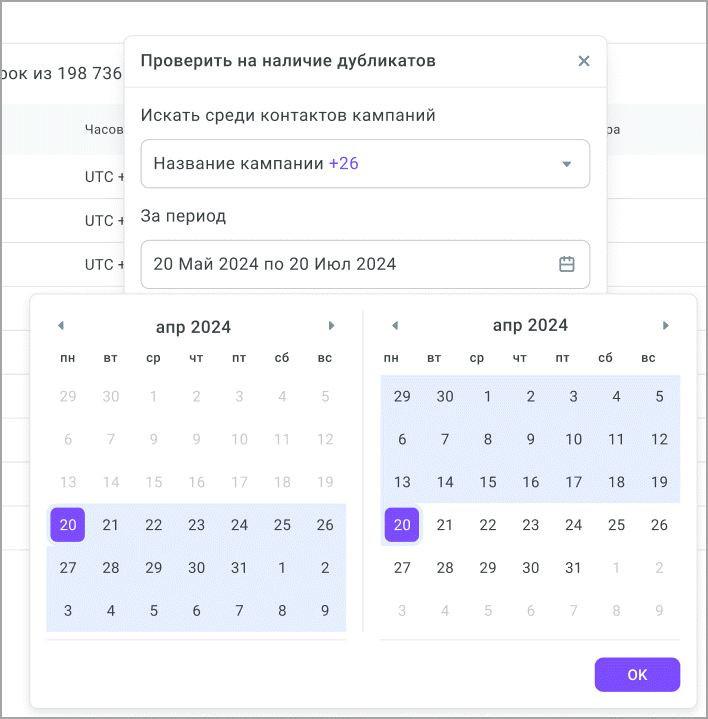
- Нажмите ОК и далее Применить.
Осуществляется поиск дубликатов по выбранным кампаниям за указанный период. Если хотя бы один номер контакта был загружен ранее в другую кампанию, контакт считается дубликатом.
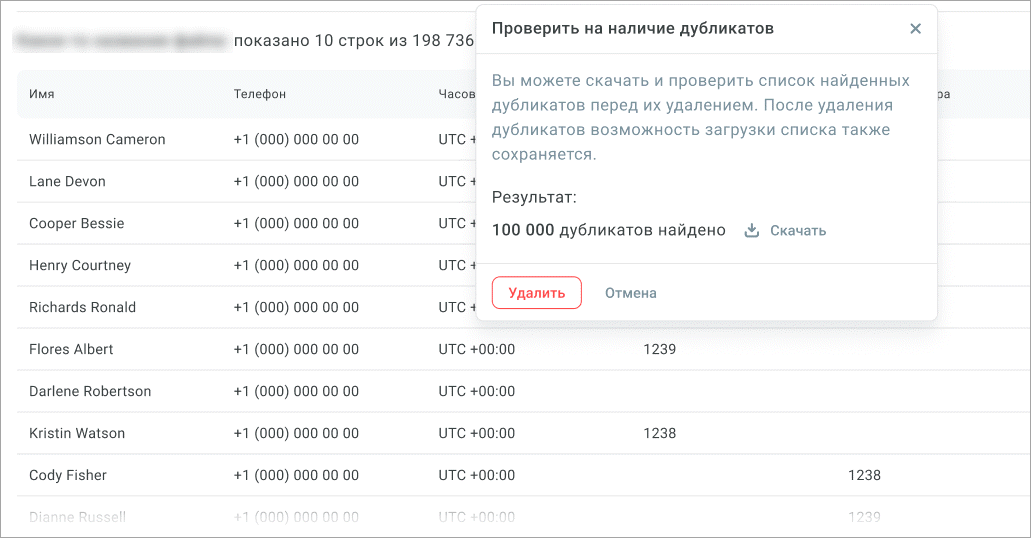
По результатам поиска отображается окно с количеством найденных дубликатов.
- Нажмите Скачать для скачивания списка найденных дубликатов в формате CSV или XLSX, чтобы проверить их перед удалением. После удаления дубликатов возможность загрузки списка также сохраняется.
- Нажмите Удалить, чтобы удалить повторяющиеся номера контактов, или Отмена, чтобы оставить дубликаты в контакт-листе.
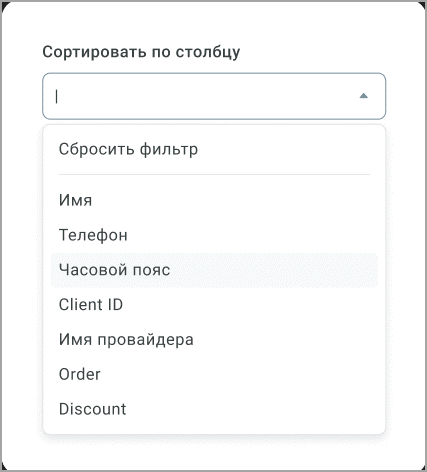
Вы можете также отсортировать контакт-лист по определенному столбцу. Для этого в Настройках сортировки справа выберите нужный столбец, задайте направление сортировки (по возрастанию или убыванию) и нажмите Сохранить.
Просмотрите результат сортировки.
Добавление контакт-листов в обзвон
Когда контакт-листы настроены, отправьте их в обзвон.
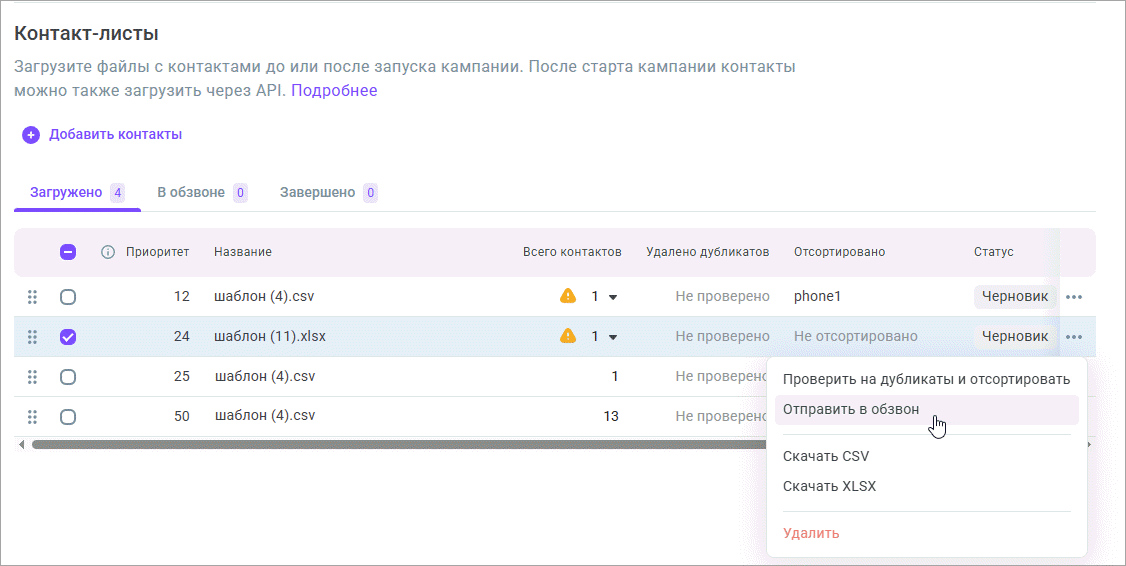
- На вкладке Загружено в Меню действий напротив нужного контакт-листа выберите Отправить в обзвон.
Выбрать можно только списки в статусе Черновик. Контакт-листы в статусе Загружается отправить в обзвон нельзя. Необходимо дождаться завершения загрузки.
- При необходимости выберите все контакт-листы или несколько списков. Если выбрано несколько списков, то внизу таблицы появится кнопка, которой можно отправить их в обзвон.
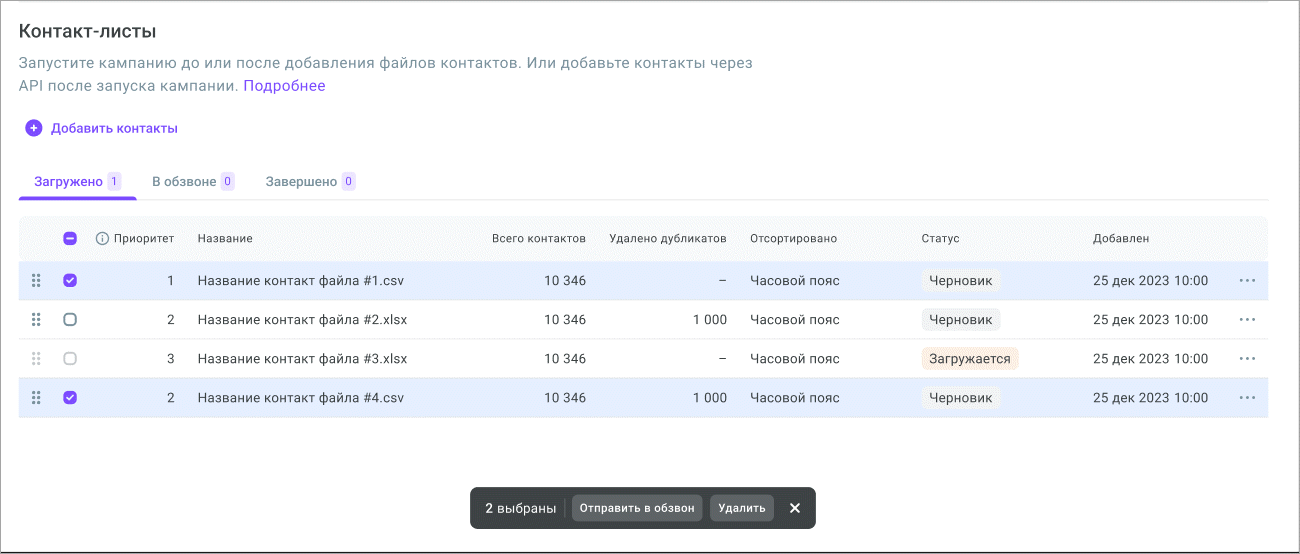
Если вы не выбрали ни один контакт-лист, то при запуске кампании в обзвон отправятся все списки со вкладки Загружено, которые находятся в статусе Черновик.
Если у вас нет или недостаточное количество свободных линий, добавить контакт-листы в обзвон нельзя. Уменьшите количество линий в настройке кампании Макс. число линий или свяжитесь с технической поддержкой Voximplant Kit, чтобы увеличить количество линий.
- Перетаскиванием установите последовательность контакт-листов, чтобы задать порядок их обзвона после запуска кампании.
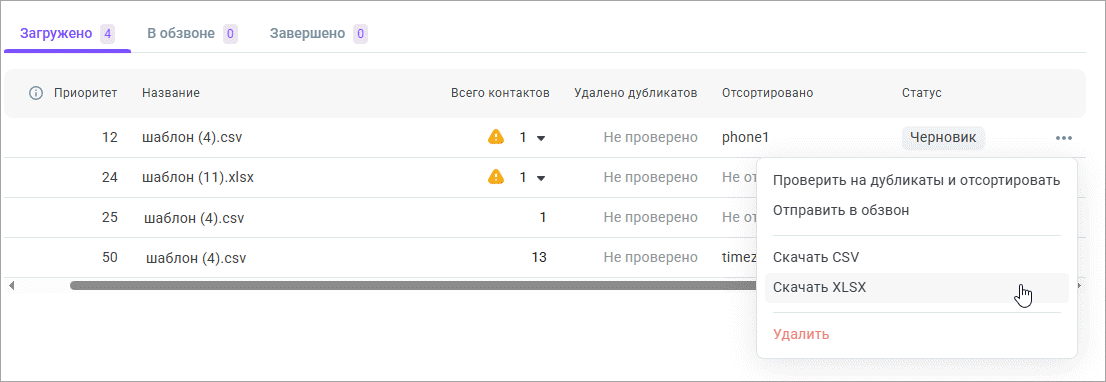
- При необходимости скачайте контакт-лист в формате CSV или XLSX, используя Меню действий напротив нужного списка контактов.
- После добавления контакт-листов в обзвон они отображаются на вкладке В обзвоне в статусе Загружаются.
Если при добавлении контакт-листа в обзвон возникла ошибка, отобразится уведомление о том, какое количество контактов не удалось загрузить с возможностью скачать список незагруженных контактов в форматах CSV или XLSX.
Возможные статусы контакт-листов на вкладке В обзвоне:
Загружается — добавление черновика в обзвон не завершено;
Выполняется — контакт-лист находится в обзвоне;
Запланирован — контакт-лист ждет, пока завершится список в статусе Выполняется, или загружен в кампанию, которая ждет старта по расписанию;
Приостановлен — контакт-лист получает данный статус, если кампания переходит в статус Приостановлена.
Ошибка загрузки — техническая проблема с загрузкой контакт-листа;
Отменяется — контакт-лист в процессе отмены.

- Вы можете скачать контакт-листы или Отменить их, используя Меню действий.
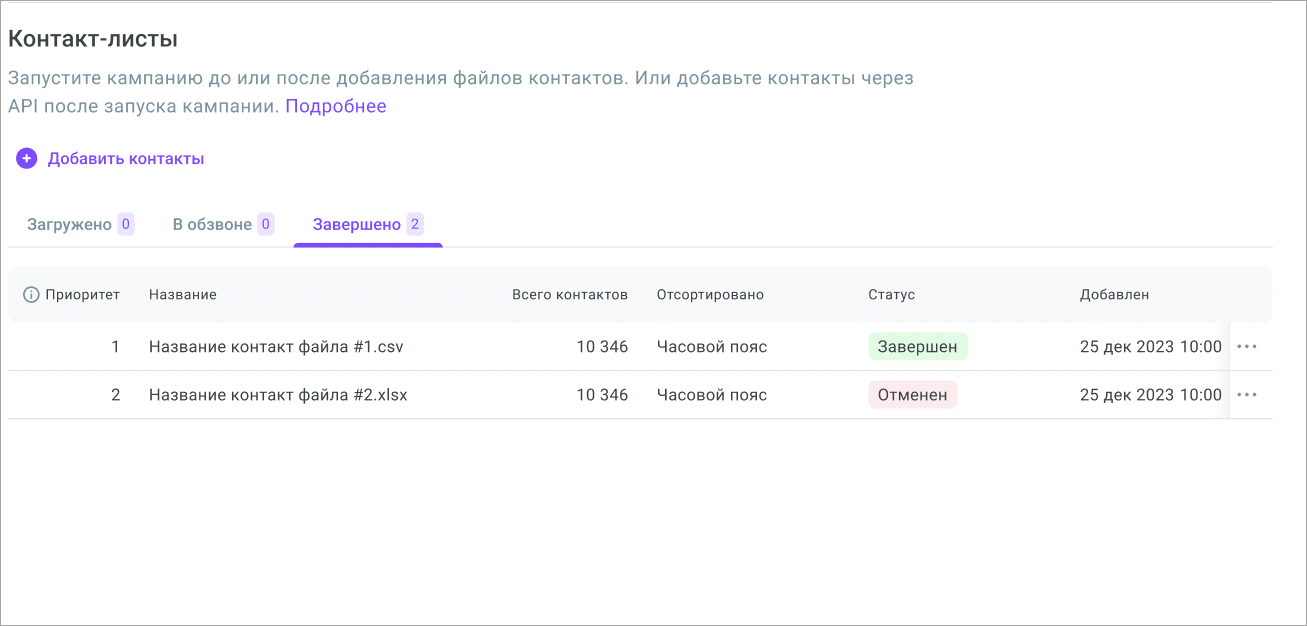
- Перейдите на вкладку Завершено, чтобы просмотреть список завершенных или отмененных контакт-листов или скачать их.
Запуск кампании
После добавления контакт-листов в обзвон кампанию можно запустить со страницы редактирования.
После запуска кампании контакты можно добавить с помощью кнопки Добавить контакты или пункта Добавить контакты в Меню действий в списке исходящих кампаний. Контакты также можно добавить через API. Кампанию можно запустить и без контакт-листов. Кампания запустится, но не начнет звонить, пока вы не загрузите контакты и не отправите их в обзвон.
- На странице редактирования нажмите Действия.
Для кампании в статусе Черновик выберите Запустить сейчас. Если задана дата старта, то также доступен пункт Запустить по расписанию.
Для кампании в статусе Запланирована выберите Запустить.
- Открывается окно Запустить кампанию? Все файлы с контактами в статусе Черновик будут отправлены в обзвон. После запуска некоторые настройки изменить уже нельзя.

- Нажмите Запустить сейчас. Статус кампании меняется на Выполняется, запускается обзвон контакт-листов в соответствии с приоритетом и стратегией.
Если задана дата старта, то в окне также доступна кнопка Запустить по расписанию. Кампания запустится в запланированную дату, статус изменится на Запланирована.
Чтобы закрыть окно без запуска, нажмите Отмена.
Кампанию в статусе Черновик или Запланирована можно запустить и из общего списка исходящих кампаний. Выберите Перейти к запуску кампании. Откроется боковая панель запуска.
Если у вас нет или недостаточное количество свободных линий, запустить кампанию нельзя. Уменьшите количество линий в настройке кампании Макс. число линий или свяжитесь с технической поддержкой Voximplant Kit, чтобы увеличить количество линий.
Действия над кампанией
На странице редактирования справа отображается кнопка Действия. Набор пунктов зависит от статуса кампании. Например, для кампании в статусе Приостановлена:

Для кампании в статусе Черновик:
Сохранить изменения — сохраняет кампанию и открывает список исходящих кампаний. Пункт доступен, даже если вы ничего не меняли;
Сохранить изменения и добавить контакты — сохраняет кампанию и открывает окно загрузки контакт-листа;
Запустить сейчас — открывает окно запуска кампании;
Запустить по расписанию — доступен, если задана дата старта.
Для кампании в статусе Запланирована:
Сохранить изменения;
Запустить;
Приостановить — кампания переходит в статус Приостановлена, обзвон не совершается;
Вернуть в черновики — кампания переходит в статус Черновик;
Завершить — завершает кампанию вручную.
Для кампании в статусе Выполняется:
Сохранить изменения;
Приостановить;
Завершить.
Для кампании в статусе Приостановлена:
Сохранить изменения;
Возобновить — кампания переходит в статус Выполняется;
Завершить.
Для кампании в статусе Завершена кнопка Действия не отображается. Открывается страница Настройки автоматизированной кампании или Настройки операторской кампании. Изменить настройки на этой странице нельзя. Справа отображаются кнопки Назад и Дублировать.
