Общая страница исходящих кампаний ᴺᴱᵂ
Все созданные автоматизированные и операторские кампании отображаются на общей странице исходящих кампаний. Это стартовая страница для работы с кампаниями. Здесь вы можете создать новую автоматизированную или операторскую кампанию, а также управлять существующими кампаниями.
Содержание
Отображение списка кампаний
- Войдите в свою учетную запись Voximplant Kit.
- Перейдите в раздел Управление > Автоматизация > Исходящие кампании.
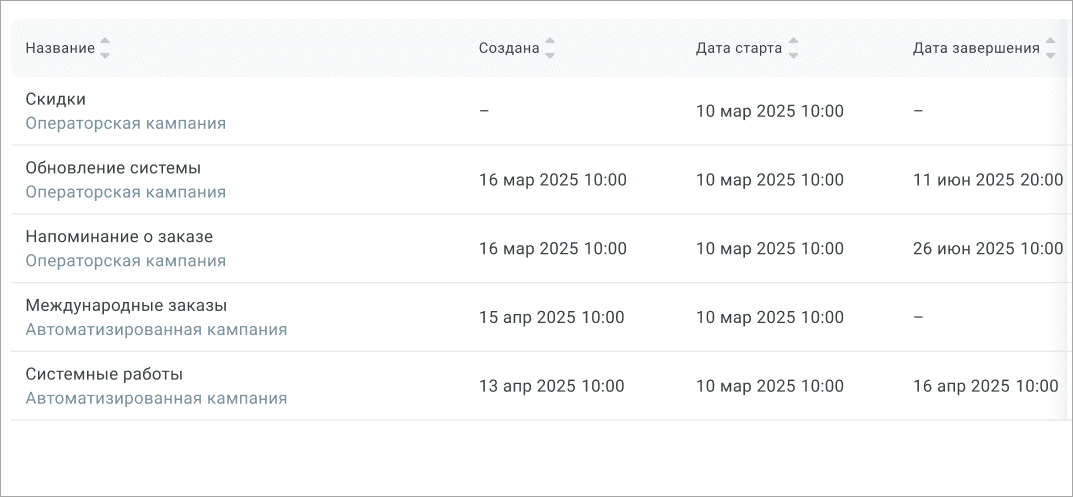
Отображается список созданных кампаний со следующими данными:
Название — название кампании;
Создана — дата и время создания кампании;
Дата старта — дата и время начала работы кампании;
Дата завершения — дата и время окончания работы кампании;
Статус — статус кампании.
Возможные статусы кампаний
Черновик — кампания создана, но не запущена и не запланирована;
Запланирована — кампания запланирована и запустится в установленное в настройках время;
Выполняется — кампания запущена, совершается обзвон;
Приостановлена — кампания приостановлена, обзвон не совершается;
Завершена — кампания завершена вручную или по достижении времени завершения кампании.
Информация о кампании
- Нажмите на любую кампанию из списка, чтобы посмотреть информацию о ней.

В боковой панели Информация о кампании отображаются следующие данные:
Название — название кампании;
Статус — статус кампании (Черновик, Запланирована, Выполняется, Приостановлена, Завершена);
Создана — дата и время создания кампании;
Тип кампании — тип кампании (операторская или автоматизированная);
Режим — режим обзвона (только для операторских кампаний);
Регион — регион, в котором запущены (будут/были запущены) звонки;
Макс. число линий — максимальное количество линий, которые может использовать кампания из общего числа телефонных линий на аккаунте;
Дата старта — дата и время запуска кампании;
Дата завершения — запланированная дата и время завершения кампании;
Фактическая дата завершения — фактическая дата и время завершения кампании;
Длительность работы кампании — длительность работы кампании с момента старта до момента окончания кампании (или до текущего момента для незавершенных кампаний);
Часы работы — часы, в которые совершается обзвон в рамках кампании;
Потрачено — текущие траты кампании с валютой аккаунта. Поле отображается только пользователям с ролями Администратор и Владелец. В статусах Черновик и Запланирована отображается прочерк;
Номера — количество номеров, с которых звонит кампания, с указанием числа активных и неактивных номеров;
Макс. число попыток на контакт — количество звонков на каждый контакт из контакт-листа;
Участники — количество подключенных супервизоров и операторов (для операторских кампаний);
ID кампании — уникальный идентификатор кампании с возможностью скопировать его в буфер обмена;
ID сессии — уникальный идентификатор сессии с возможностью скопировать его в буфер обмена.
Действия над кампаниями
Из общего списка кампаний вы можете совершать различные действия, в зависимости от статуса кампании.
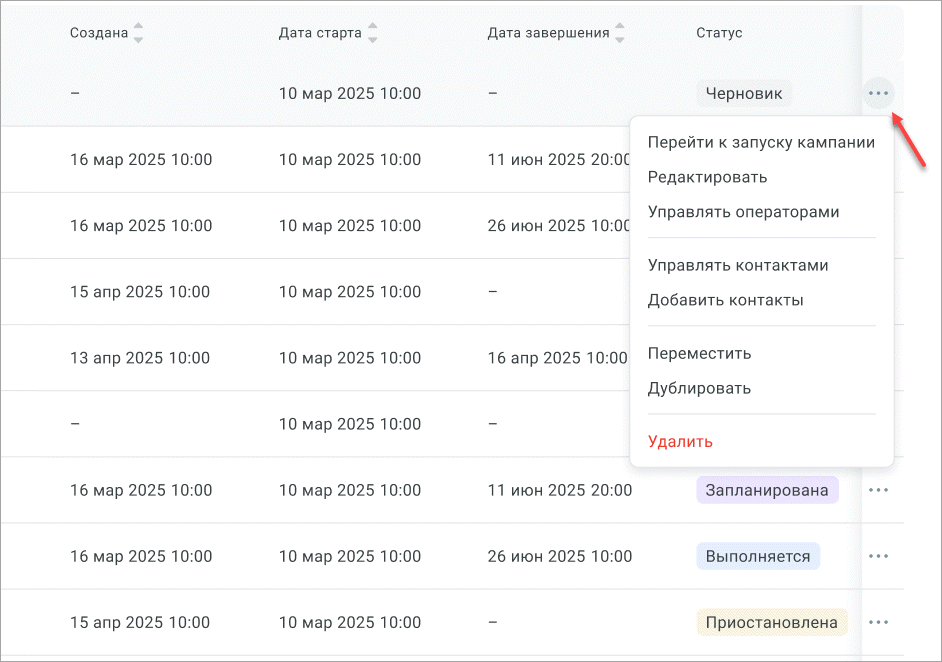
- Выберите нужную кампанию и нажмите иконку Меню действий.
При выборе Редактировать открывается страница редактирования кампании. На странице доступны вкладки Настройки, Стратегия, Участники и Контакты. Если кампания не в статусе Завершена, то справа отображается кнопка Действия. Например, для кампании в статусе Приостановлена:

Набор пунктов в Действия зависит от статуса:
Черновик — Сохранить изменения, Сохранить изменения и добавить контакты, Запустить сейчас. Если задана дата старта, то также доступен пункт Запустить по расписанию;
Запланирована — Сохранить изменения, Запустить, Приостановить, Вернуть в черновики, Завершить;
Выполняется — Сохранить изменения, Приостановить, Завершить;
Приостановлена — Сохранить изменения, Возобновить, Завершить.
Сохранить изменения сохраняет кампанию и открывает список исходящих кампаний. Пункт доступен, даже если вы ничего не меняли.
Доступные действия для кампании в статусе Черновик
Перейти к запуску кампании | Переходит к запуску кампании (подробнее см. ниже) |
Редактировать | Переходит к редактированию настроек, стратегии, участников и контактов кампании |
Управлять операторами | Переходит в модальное окно управления операторами (только для операторских кампаний, подробнее см. ниже) |
Управлять контактами | Открывает страницу редактирования кампании на вкладке Контакты |
Добавить контакты | Открывает окно загрузки файла с контактами |
Переместить | Позволяет поместить/переместить кампанию в папку для удобной сортировки и хранения; в случае отсутствия папок возможно создание новой |
Дублировать | Позволяет создать кампанию в статусе Черновик с идентичными настройками и добавленными супервизорами, НО без операторов и контакт-листов |
Удалить | Безвозвратно удаляет кампанию |
Если в черновик загружены контакт-листы и сопоставлены переменные, то при выборе опции Редактировать нельзя поменять сценарий (для автоматизированных кампаний) и исходящие номера.
Доступные действия для кампании в статусе Выполняется
Приостановить | Переводит кампанию из статуса Выполняется в статус Приостановлена; новые попытки набора не запускаются, запланированные попытки не отменяются |
Редактировать | Переходит к редактированию стратегии (частично) и участников кампании; доступно изменение режима обзвона (для операторских) |
Управлять операторами | Переходит в модальное окно управления операторами (только для операторских кампаний, подробнее см. ниже) |
Управлять контактами | Открывает страницу редактирования кампании на вкладке Контакты |
Добавить контакты | Открывает окно загрузки файла с контактами |
Переместить | Позволяет поместить/переместить кампанию в папку для удобной сортировки и хранения; в случае отсутствия папок возможно создание новой |
Дублировать | Позволяет создать кампанию в статусе Черновик с идентичными настройками и добавленными супервизорами, НО без операторов и контакт-листов |
История звонков | Переходит в историю звонков для просмотра истории коммуникации в рамках кампании |
Завершить | Переводит кампанию из статуса Выполняется в статус Завершена; обзвон прекращается, возобновить кампанию нельзя |
Доступные действия для кампании в статусе Запланирована
Перейти к запуску кампании | Переходит к запуску кампании (подробнее см. ниже) |
Приостановить | Переводит кампанию из статуса Запланирована в статус Приостановлена; новые попытки набора не запускаются, запланированные попытки не отменяются |
Вернуть в черновики | Переводит кампанию из статуса Запланирована в статус Черновик |
Редактировать | переходит к редактированию стратегии (частично) и участников кампании; доступно изменение режима обзвона (для операторских) |
Управлять операторами | Переходит в модальное окно управления операторами (только для операторских кампаний, подробнее см. ниже) |
Управлять контактами | Открывает страницу редактирования кампании на вкладке Контакты |
Добавить контакты | Открывает окно загрузки файла с контактами |
Переместить | Позволяет поместить/переместить кампанию в папку для удобной сортировки и хранения; в случае отсутствия папок возможно создание новой |
Дублировать | Позволяет создать кампанию в статусе Черновик с идентичными настройками и добавленными супервизорами, НО без операторов и контакт-листов |
Завершить | Переводит кампанию из статуса Запланирована в статус Завершена; обзвон не запускается, возобновить кампанию нельзя |
Доступные действия для кампании в статусе Приостановлена
Возобновить | Переводит кампанию из статуса Приостановлена в статус Выполняется; кампания начинает работу с актуальными настройками |
Редактировать | Переходит к редактированию стратегии (частично) и участников кампании; доступно изменение режима обзвона (для операторских) |
Управлять операторами | Переходит в модальное окно управления операторами (только для операторских кампаний, подробнее см. ниже) |
Управлять контактами | Открывает страницу редактирования кампании на вкладке Контакты |
Добавить контакты | Открывает окно загрузки файла с контактами |
Переместить | Позволяет поместить/переместить кампанию в папку для удобной сортировки и хранения; в случае отсутствия папок возможно создание новой |
Дублировать | Позволяет создать кампанию в статусе Черновик с идентичными настройками и добавленными супервизорами, НО без операторов и контакт-листов |
История звонков | Переходит в историю звонков для просмотра истории коммуникации в рамках кампании |
Завершить | Переводит кампанию из статуса Приостановлена в статус Завершена; обзвон более не запускается, возобновить кампанию нельзя |
Доступные действия для кампании в статусе Завершена

Просмотреть | Открывает настройки, стратегию, участников и контакты кампании без возможности редактирования |
Управлять контактами | Открывает страницу настроек кампании на вкладке Контакты |
Переместить | Позволяет поместить/переместить кампанию в папку для удобной сортировки и хранения; в случае отсутствия папок возможно создание новой |
Дублировать | Позволяет создать кампанию в статусе Черновик с идентичными настройками и добавленными супервизорами, НО без операторов и контакт-листов |
История звонков | Переходит в историю звонков для просмотра истории коммуникации в рамках кампании |
Удалить | безвозвратно удаляет кампанию |
При выборе Просмотреть открывается страница Настройки операторской кампании или Настройки автоматизированной кампании. Изменить настройки на этой странице нельзя. Справа отображаются кнопки Назад и Дублировать.

Запуск кампании
- Чтобы запустить кампанию из общего списка исходящих кампаний, в меню действий выберите Перейти к запуску кампании (для кампаний в статусе Черновик и Запланирована).
Со страницы редактирования кампанию запускают через кнопку Действия. Подробнее см. в статье Контакт-листы и запуск кампании.
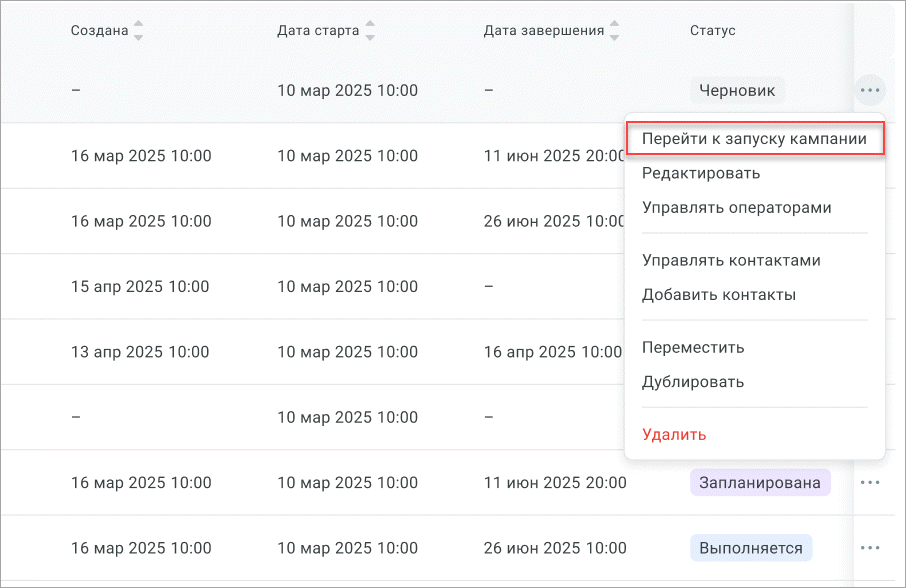
- Открывается боковая панель запуска кампании.
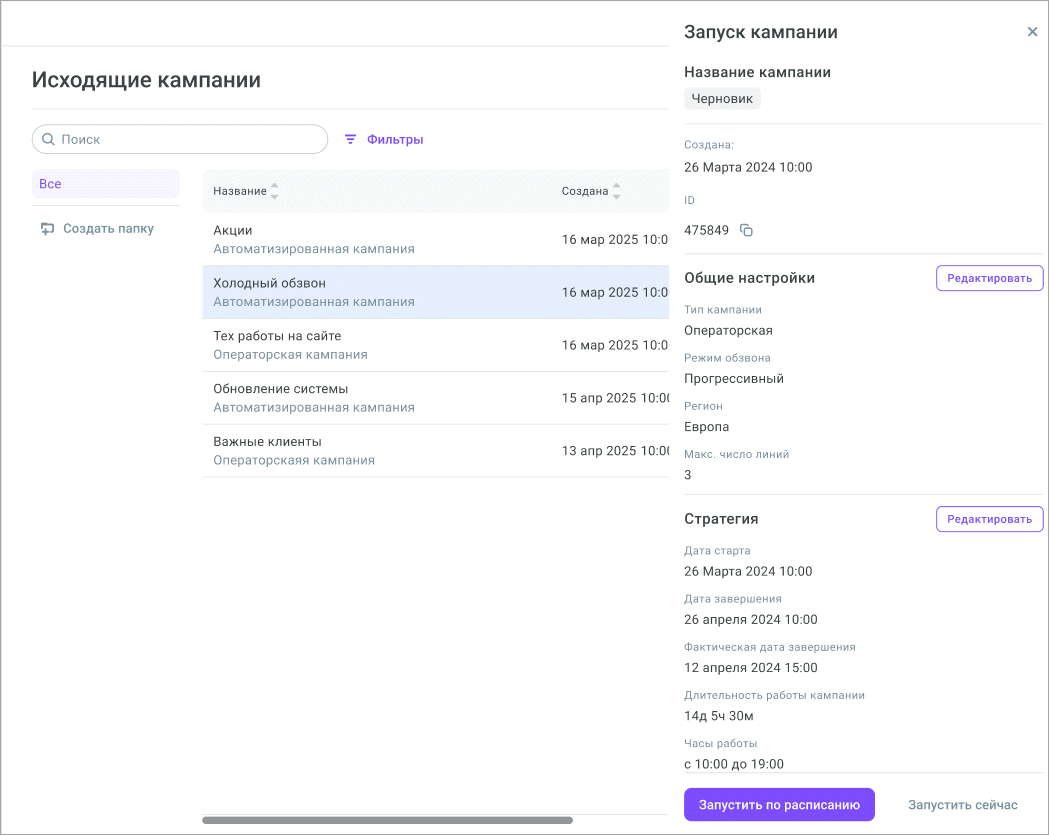
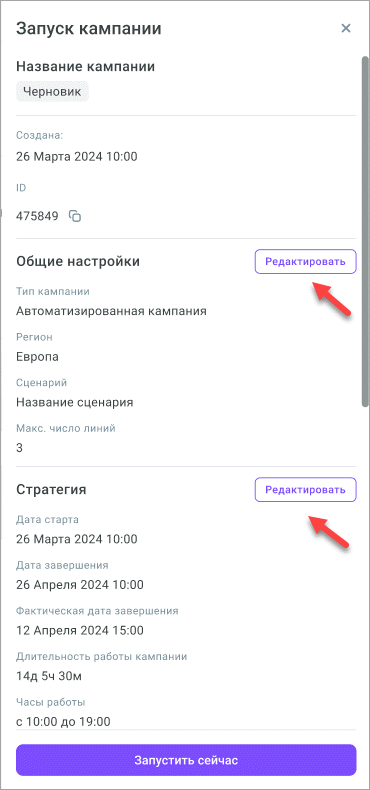
- При необходимости измените настройки, стратегию или участников кампании, используя кнопки Редактировать. Нажатие кнопки вернет вас в окно создания/редактирования кампании.
- Если при создании кампании не была выбрана дата старта, то внизу окна запуска кампании отображается кнопка Запустить сейчас. Нажмите кнопку старта кампании.
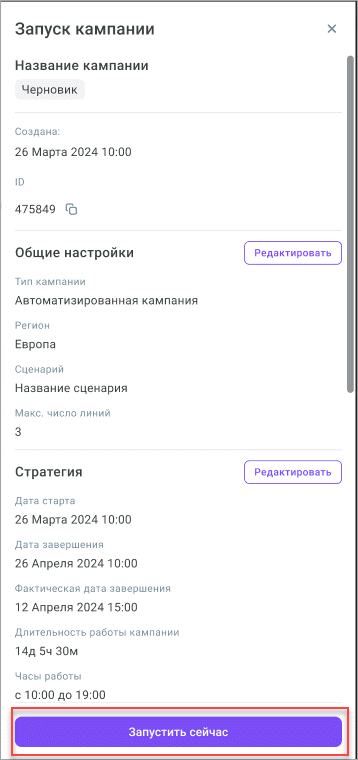
Статус кампании меняется на Выполняется, запускается обзвон контакт-листов в соответствии с приоритетом и стратегией.
- Если в настройках стратегии была указана дата старта кампании, то также отображается кнопка Запустить по расписанию. Выбор этой опции позволит запустить кампанию в запланированную дату старта. Статус кампании меняется на Запланирована.
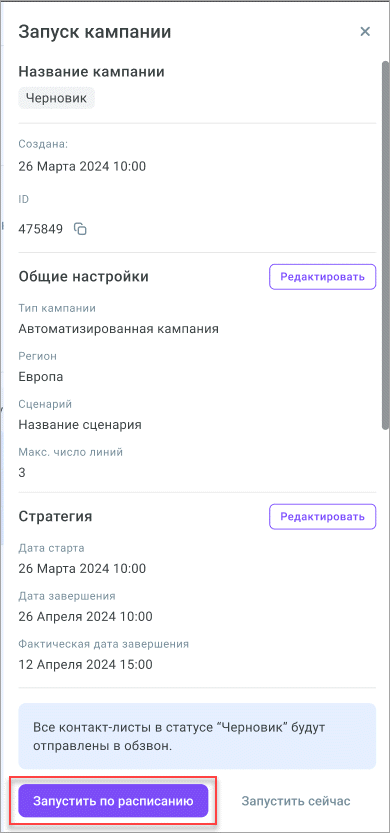
При наличии запланированной даты старта вы можете запустить кампанию незамедлительно, нажав Запустить сейчас. Дата старта будет автоматически изменена в настройках кампании.
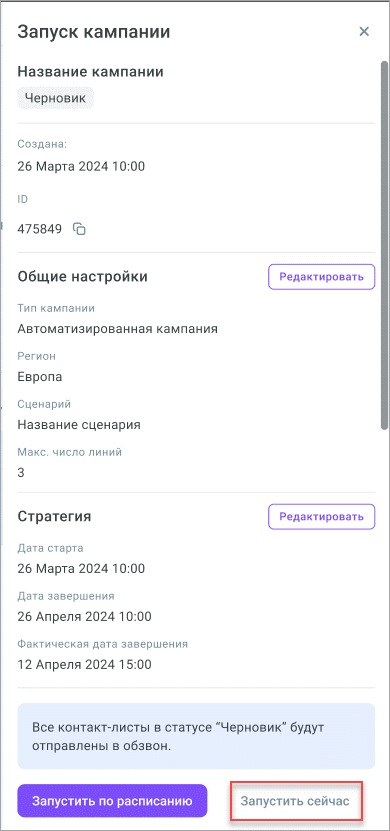
Если у вас нет или недостаточное количество свободных линий, запустить кампанию нельзя. Уменьшите количество линий в настройке кампании Макс. число линий или свяжитесь с технической поддержкой Voximplant Kit, чтобы увеличить количество линий.
Управление операторами
- Чтобы управлять операторами кампании, в меню действий выберите Управлять операторами (кроме кампаний в статусе Завершена).
Действие доступно только для операторских кампаний.
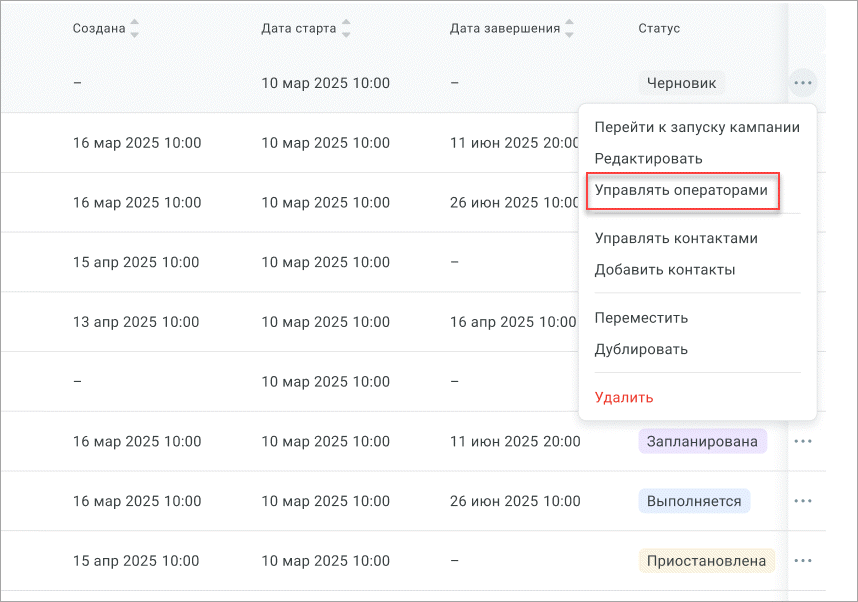
- Открывается окно управления операторами.
В столбце слева отображаются все операторы вашего КЦ (свободные, привязанные к очередям и кампаниям), а в правом — операторы, назначенные в текущую кампанию.
- Выберите операторов, которых вы хотите назначить в текущую кампанию, в левом столбце и нажмите кнопку со стрелкой вправо. Чтобы удалить операторов из кампании, выберите их в правом столбце и нажмите кнопку со стрелкой влево.
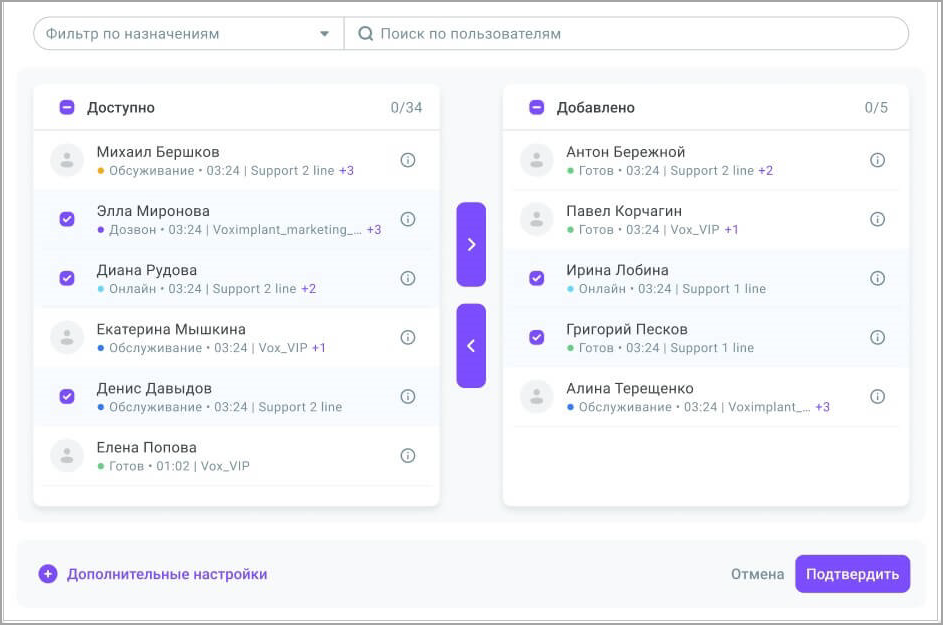
- Нажмите кнопку Подтвердить.
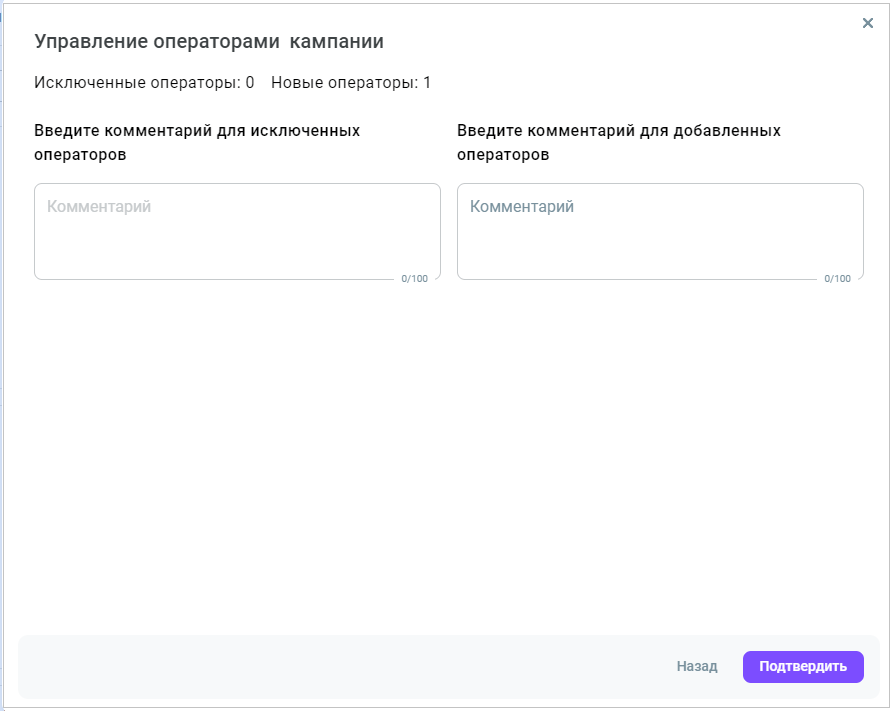
- Используйте дополнительные настройки, чтобы добавить комментарии для новых и исключенных операторов или назначить новым операторам дополнительные навыки.
Использование фильтров
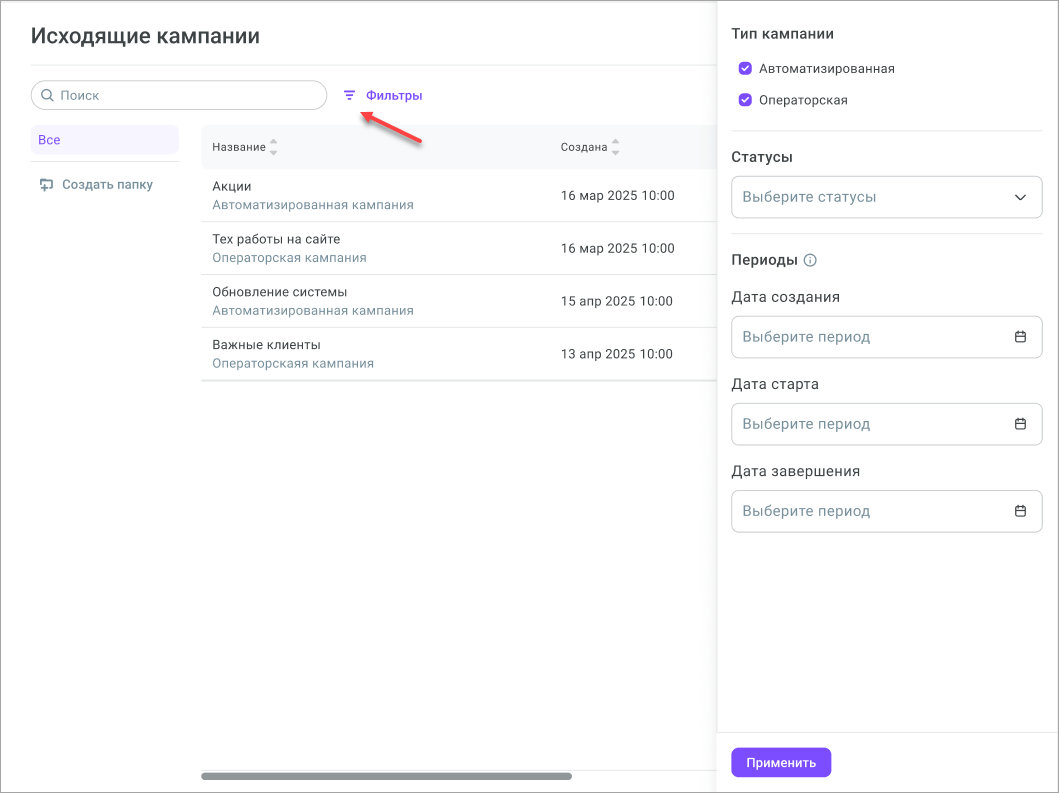
Используйте фильтры для настройки отображения общего списка кампаний. Доступны фильтры по типам и статусам кампаний, а также по периодам, в которые попадает дата старта или завершения кампании.