Операторские кампании ᴺᴱᵂ
Содержание
Основные настройки кампании
- Войдите в свою учетную запись Voximplant Kit.
- Перейдите в раздел Управление > Автоматизация > Исходящие кампании.
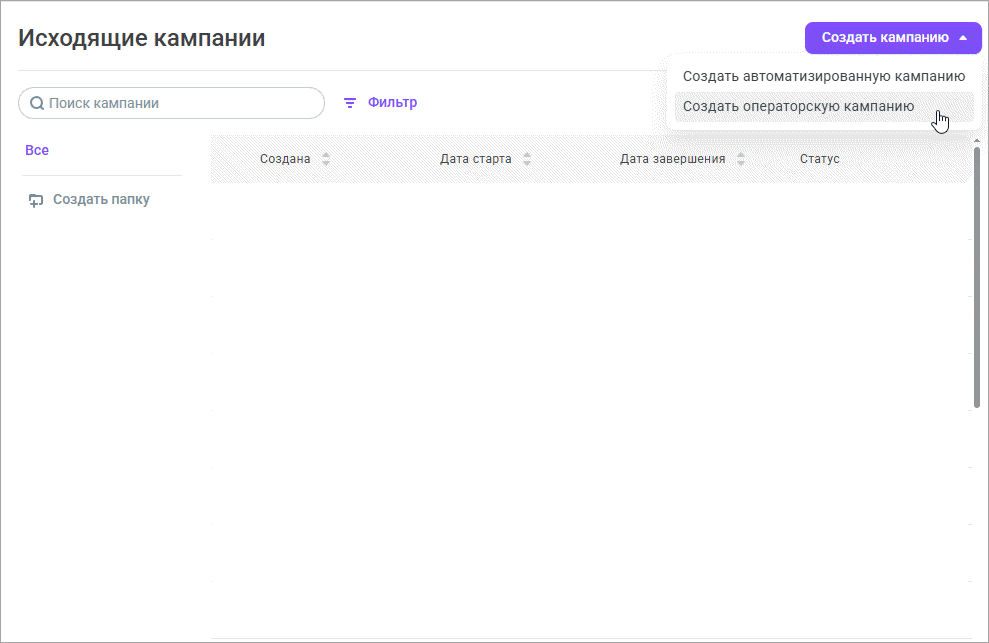
- Нажмите кнопку Создать кампанию и выберите опцию Создать операторскую кампанию.
Создание кампании недоступно пользователям с ролью Супервизор.
- На вкладке Настройки введите название кампании. Максимальное количество символов — 40.
После запуска кампании название изменить нельзя.
- Выберите регион для запуска звонков в рамках кампании. Настройка требуется в том случае, если регион, в котором происходит запуск кампании, отличается от вашего текущего местоположения (определяется по IP-адресу). Например, вы запускаете кампанию из своего офиса в США, а обзванивать клиентов вам нужно во Франции. В этом случае вы выбираете регион Европа.
Варианты для выбора региона отличаются в зависимости от принадлежности аккаунта: для аккаунтов США — США, Европа, Южная Америка, Сингапур; для европейских аккаунтов — Европа и Казахстан; для российских — Россия и Казахстан; для южноамериканских — Южная Америка, для казахстанских — Казахстан и Россия.
После запуска кампании регион изменить нельзя.
- Настройте Приоритет кампании относительно входящих очередей. Доступны значения от 1 (наивысший приоритет) до 10 (наименьший приоритет).
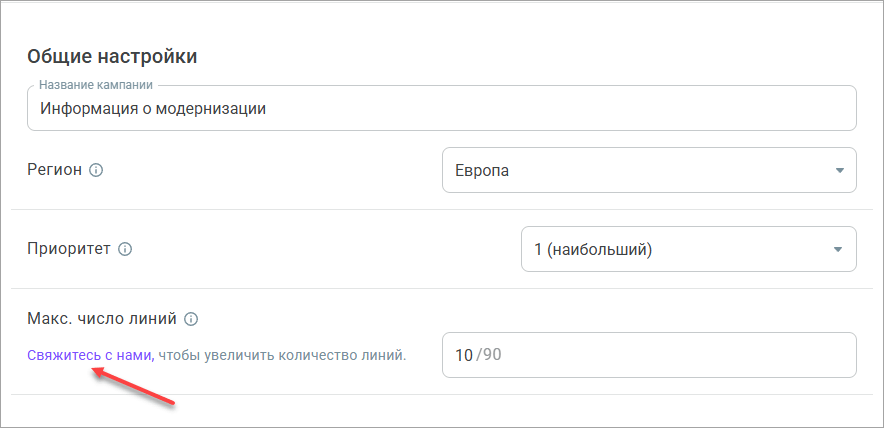
- В поле Макс. число линий укажите, какое количество звонков кампания сможет совершать одновременно. Как только звонок на одной линии завершился (звонок отклонили, вызов завершился и т.д.), запускается звонок на следующий номер из списка. Значение по умолчанию — 10 линий.
После указания значения в поле отображается выбранное количество телефонных линий для кампании, а также общее количество линий на вашем аккаунте. Обратите внимание, что линии аккаунта занимают все исходящие кампании в статусах Запланирована, Выполняется и Приостановлена.
В случае, если исходящих линий на аккаунте недостаточно, вы можете связаться с командой Voximplant Kit через форму обратной связи. Для этого нажмите Свяжитесь с нами.
- Настройте Режим обзвона кампании.
После запуска кампании режим обзвона можно изменить (для кампаний в любом статусе, кроме Завершена).
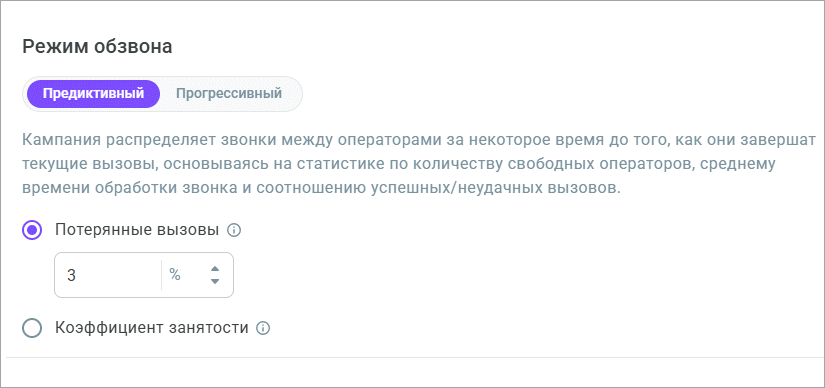
Предиктивный — строится на статистическом анализе результатов последних попыток дозвона. Суть режима заключается в том, что система знает среднюю продолжительность диалога сотрудника и клиента, количество операторов, время дозвона и т. д. и совершает звонок, не дожидаясь фактического освобождения оператора. Для начала обзвона в этом режиме в кампанию должно быть назначено не менее 4 операторов.
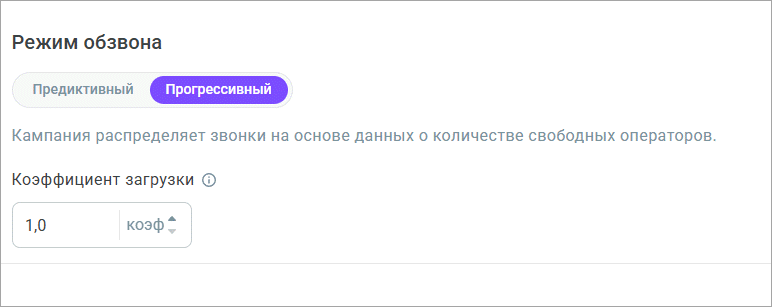
Прогрессивный — строится на анализе количества свободных операторов. Набор номера происходит в автоматическом режиме. В случае успешного дозвона вызов направляется свободному оператору. Для начала обзвона в этом режиме в кампанию должен быть назначен как минимум 1 оператор.
При выборе предиктивного режима настройте один из двух параметров, который будет определять темп запуска звонков на операторов. Потерянные вызовы — параметр, который будет определять скорость запуска звонков за счет регулирования доли потерянных вызовов. Параметр помогает регулировать, как быстро должны запускаться звонки, чтобы при этом не превышался заданный процент потерянных вызовов. Минимальное значение — 1%, максимальное — 99%. ИЛИ Коэффициент занятости — параметр, который определяет целевой уровень загруженности операторов (мин. — 1%, макс. — 99%).
При выборе прогрессивного режима настройте Коэффициент загрузки, который определяет, сколько звонков система может запускать с учетом количества свободных операторов. Минимальное значение — 1.0, максимальное — 25.0 (для кампаний, в которых работает более 20 операторов, максимальное значение составляет 100). Значение коэффициента может быть целым или дробным. Если при расчете получается дробное количество звонков, итоговое значение округляется по математическим правилам.
Пример 1
В кампании работает 1 оператор, коэффициент загрузки 3. Расчет: 1*3 = 3. Итог: система может запустить одновременно 3 звонка кампании.
В кампании работает 1 оператор, коэффициент загрузки 1,5. Расчет: 1*1,5 = 1,5 (округляется до 2). Итог: система может запустить одновременно 2 звонка кампании.
Пример 2
В кампании работают 12 операторов, коэффициент загрузки 1,6. Расчет: 12*1,6 = 19,2 (округляется до 19). Итог: на 12 свободных операторов система может запустить одновременно 19 звонков кампании.
В кампании работают 12 операторов, коэффициент загрузки 1,7. Расчет: 12*1,7 = 20,4 (округляется до 20). Итог: на 12 свободных операторов система может запустить одновременно 20 звонков кампании.
Расчетное количество звонков запускается только при условии, что все операторы кампании свободны (в статусе Готов/Ready).
- В прогрессивном режиме обзвона доступна секция Маршрутизация звонка.
Если в контакт-листе для контакта указана Почта оператора, такой контакт считается персональным. Если поле пустое, контакт считается общим и обрабатывается по обычным правилам кампании.
При включенном Строгом режиме звонок запускается только тогда, когда персональный оператор находится в статусе Ready. Во всех остальных случаях звонок не запускается, а контакт остается в контакт-листе и ждет, пока этот оператор сможет принять звонок.
При выключенном Строгом режиме персональные контакты участвуют в обзвоне вместе с общими контактами в рамках текущего раунда. Раунд — это группа звонков, которые система запускает одновременно. Система подбирает контакты в раунд с учетом Коэффициента загрузки, количества операторов в статусе Ready и приоритета контактов.
Если персональный оператор сейчас не может принять звонок, например уже разговаривает с клиентом или еще не находится в статусе Ready, такой контакт может не попасть в текущий раунд. В этом случае контакт остается в контакт-листе и участвует в следующих раундах.
Подробнее о логике распределения, раундах и персональных контактах см. в разделе Персональный оператор.
Настройка Строгий режим по умолчанию выключена и доступна для изменения после запуска кампании.

Задайте настройки Обработки звонка:
- Включите настройку Операторы могут назначать повторный звонок на себя, чтобы у кода завершения Перезвонить отображался чекбокс Назначить повторный звонок на себя.
Если оператор оставляет этот чекбокс включенным, повторный звонок назначается на него, а контакт закрепляется за этим оператором как за персональным. После этого дальнейшая обработка такого контакта зависит от логики персонального оператора в кампании. Подробнее см. в разделе Персональный оператор.
Если оператор снимает чекбокс, контакт считается общим, и повторный звонок будет обрабатываться по общим правилам кампании.
Настройка доступна только для прогрессивного режима, по умолчанию включена и доступна для изменения после запуска кампании.

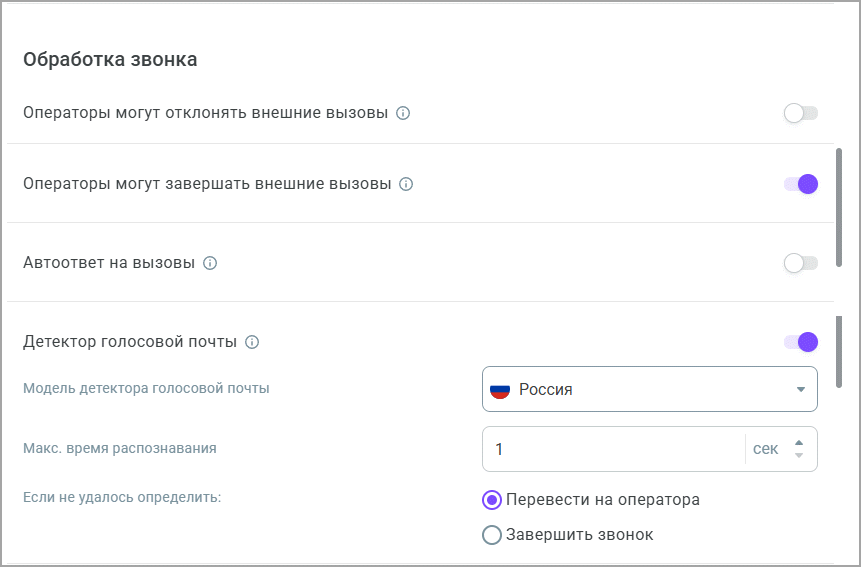
- Включите настройку Операторы могут отклонять внешние вызовы, чтобы разрешить операторам самостоятельно отклонять внешние вызовы.
- Включите настройку Операторы могут завершать внешние вызовы, чтобы разрешить операторам самостоятельно завершать внешние вызовы.
- Активируйте настройку Автоответ на вызовы, чтобы включить автоматическое подключение операторов к клиентам.
- Включите настройку Детектор голосовой почты, чтобы определять, ответил ли на звонок живой человек или голосовая почта. Выберите Модель детектора голосовой почты из раскрывающегося списка.
В настоящее время доступны следующие модели обнаружения голосовой почты:
Бразилия
Чили
Колумбия
Казахстан
Испания
Европа
Мексика
Мексика (experimental_vm)
Перу
Филиппины
Россия
Россия (experimental_vm) — экспериментальная модель, предназначенная для обзвона холодной базы клиентов и обнаружения максимального количества ответов голосовой почты (допускается незначительный процент сброса живого человека).
Россия (experimental_human) — экспериментальная модель, предназначенная для обзвона теплой базы клиентов и обнаружения максимального количества ответов живого человека (допускается незначительный пропуск голосовой почты).
Россия (experimental_contact)
Россия (experimental_autoinformer) — экспериментальная модель. Работает так же, как Россия и Россия (experimental_vm), но голосовая почта дополнительно разделяется на MIMIC и AUTOINFORMER. MIMIC — автоответчик, который имитирует живого человека: синтезированный или предзаписанный голос, часто с фоновым шумом. AUTOINFORMER — автоинформатор, служебное предзаписанное сообщение. По логике модели его не считают автоответчиком, например: «Здравствуйте, все разговоры записываются, сейчас соединим вас с сотрудником».
США
Если вашей страны нет в списке, и вам нужен детектор голосовой почты/автоответчика, обратитесь в службу поддержки Voximplant Kit.
- Настройте максимальную длительность распознавания и выберите дальнейшие действия со звонком, если не удалось определить, ответил ли на звонок живой человек или голосовая почта. При выборе варианта Перевести на оператора звонок будет распределен на оператора кампании; при выборе опции Завершить звонок вызов завершится.
- Включите настройку Аудиозапись для клиента при ожидании ответа оператора, чтобы установить аудиозапись, которая будет проигрываться клиенту во время ожидания ответа оператора. Выберите аудиозапись из раскрывающегося списка или загрузите файл с вашего компьютера. При выключенной настройке клиент ждет ответа оператора в тишине.
- Включите настройку Включить запись исходящих звонков для активации уведомлений клиентов о записи звонка. Обратите внимание, что в ряде стран уведомление вызываемого абонента о записи звонка является обязательным требованием.
Выберите тип уведомления: текст-в-голос, аудиозапись или без уведомления.
Укажите время, в течение которого запись будет доступна в разделе истории звонков.
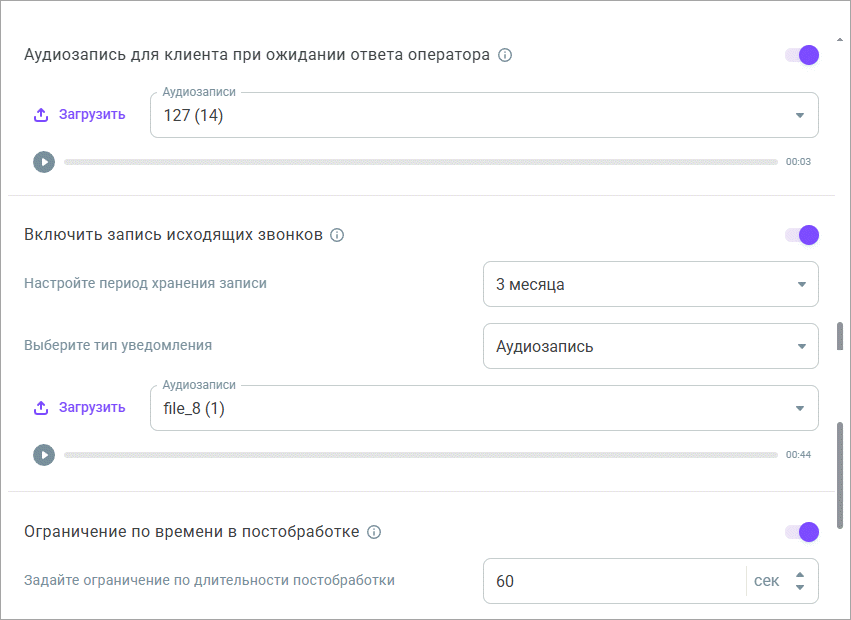
Включите настройку Ограничение времени в постобработке, чтобы ограничить время, которое операторы тратят на поствызывные действия, такие как запись необходимых данных и внесение результатов звонка. По истечении заданного времени статус оператора меняется с Постобработка на Готов.
Включите настройку Использовать сценарий диалогов, чтобы выбранный сценарий диалогов автоматически открывался у операторов при обработке звонков в рамках этой кампании. Функция Сценарии диалогов по умолчанию недоступна. Чтобы ее подключить, свяжитесь с нами.

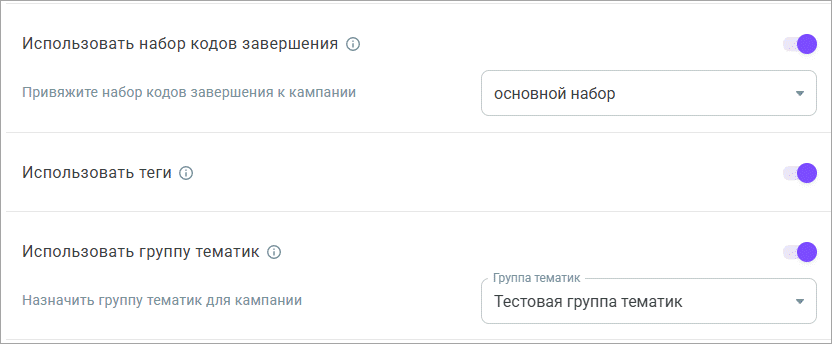
- Включите настройку Использовать набор кодов завершения, чтобы выбрать набор кодов завершения, который операторы смогут использовать для маркировки результатов звонков в рамках кампании. Выберите набор кодов завершения из раскрывающегося списка.
Если выбранный набор кодов завершения содержит код В список DNC, вам будет предложено привязать список DNC. Звонки на все номера контакта из списка DNC (не только на номер, на который совершался звонок) будут автоматически блокироваться системой.
- Включите настройку Использовать теги, чтобы операторы кампании могли использовать теги для классификации звонков. Операторы кампании могут использовать любые теги, добавленные в общих настройках КЦ.
- Включите настройку Использовать группу тематик, чтобы операторы кампании могли использовать группу тематик для классификации звонков. Выберите группу тематик из раскрывающегося списка.
К операторской кампании может быть привязана только одна группа тематик. После привязки группа тематик доступна операторам в РМО для маркировки диалогов данной кампании. При выборе другой группы она автоматически заменяет предыдущую.
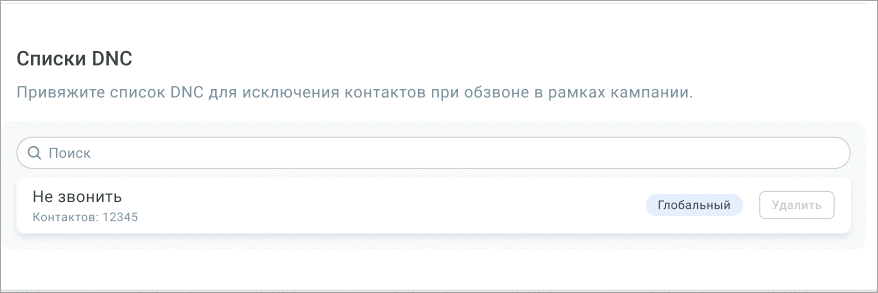
- При необходимости привяжите списки DNC к кампании. По номерам, находящимся в списке, кампания не будет выполнять попытки набора. Обратите внимание, что список DNC, который вы привязали в настройках набора кодов завершения, добавляется автоматически.
Глобальные списки DNC, если таковые имеются, автоматически применяются ко всем исходящим звонкам в Voximplant Kit.
Добавление номеров и настройка стратегии обзвона
- Перейдите на вкладку Стратегия.
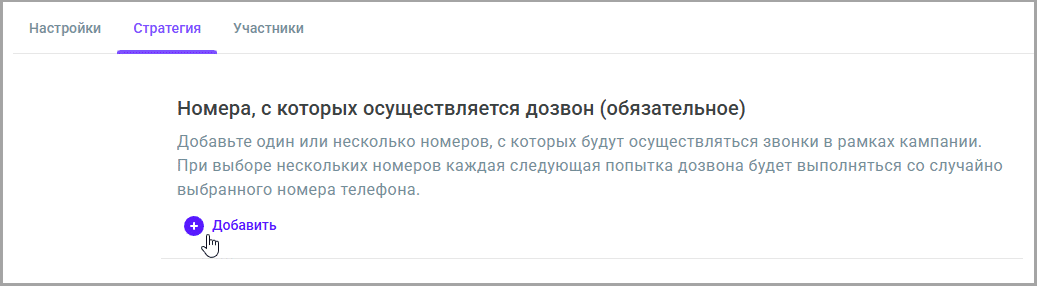
- Нажмите кнопку Добавить номер, чтобы привязать один или несколько номеров для исходящих звонков в рамках кампании. При выборе нескольких номеров будет происходить автоматическая ротация (карусель) номеров из пула и подстановка их в качестве исходящего номера (АОН) в произвольном порядке. Это поможет повысить контактность вашей базы.
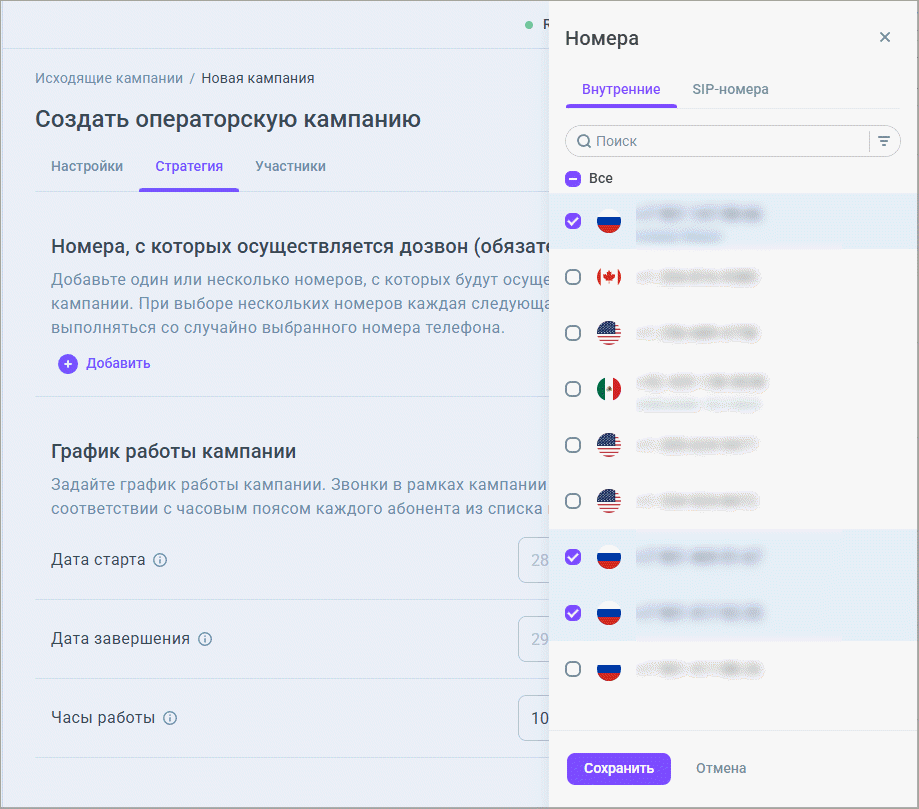
- В боковой панели выберите номера из списка. К выбору доступны Внутренние (собственные и арендованные) или SIP-номера. Выбрать можно только внешние или только SIP-номера.
Максимальное количество номеров — 500. Для использования номера в исходящей кампании привязка его к входящему сценарию не требуется.
Если в процессе работы кампании закончилась аренда всех выбранных номеров, кампания переходит в статус Приостановлена.
- Нажмите Сохранить, чтобы выбранные номера добавились в кампанию.
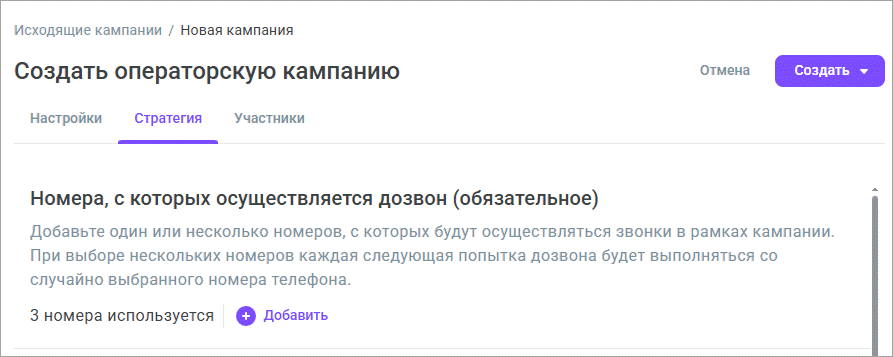
Чтобы добавить новые номера или удалить уже привязанные, необходимо повторно нажать кнопку Добавить, внести изменения и сохранить.
- В настройке Способ автоматического выбора номера для исходящих звонков выберите один из вариантов:
Случайным образом — система автоматически выбирает номер из списка номеров аккаунта, привязанных к кампании. Этот вариант используется по умолчанию.
По правилам маршрутизации — система автоматически выбирает номер из списка номеров аккаунта, привязанных к кампании, в зависимости от того, соответствует ли набираемый номер одному из правил маршрутизации в выбранном наборе. Например, можно настроить правило так, чтобы для звонков на российские номера использовались только российские исходящие номера, а для звонков на бразильские — только бразильские. Если номер не соответствует ни одному правилу, используется Номер по умолчанию.
Если вы выбрали вариант По правилам маршрутизации, в поле Набор правил маршрутизации выберите созданный ранее набор правил маршрутизации.
В поле Номер по умолчанию выберите один из номеров, добавленных в список Номера для исходящих звонков. Исходящий вызов будет совершаться с номера по умолчанию, если набираемый номер не соответствует ни одному из правил маршрутизации в выбранном наборе.
Если на аккаунте еще нет наборов правил маршрутизации, создайте их в разделе Правила маршрутизации.
Если на аккаунте создан только один набор правил маршрутизации, он подставляется в поле Набор правил маршрутизации автоматически. Если в списке Номера для исходящих звонков выбран только один номер, он подставляется в поле Номер по умолчанию автоматически.

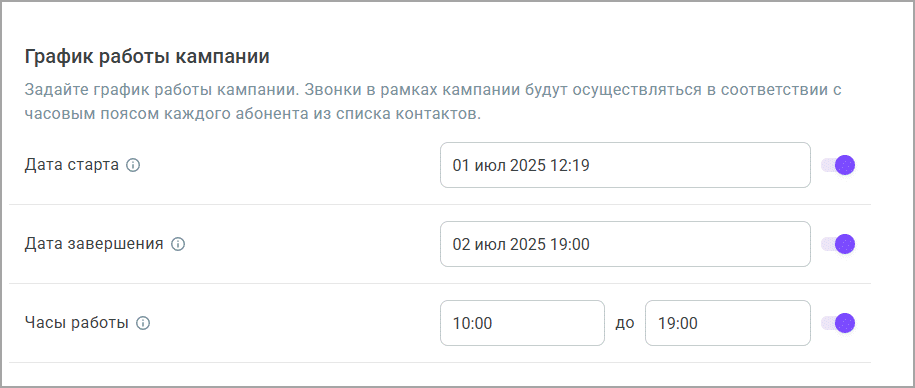
- Задайте график работы кампании. Звонки в рамках кампании будут осуществляться в соответствии с часовым поясом каждого абонента из списка контактов (местное время рассчитывается по параметру Часовой пояс в списке контактов).
Включите настройку Дата старта, чтобы выбрать дату и время начала обзвона. При отключенной настройке обзвон начнется сразу после запуска кампании.
После запуска кампании дату старта изменить нельзя.
Включите настройку Дата завершения, чтобы задать дату и время завершения обзвона. При отключенной настройке обзвон будет работать, пока не будут выполнены все указанные попытки по всем номерам.
Дата завершения должна быть позже даты старта.
Включите настройку Часы работы, чтобы выбрать временной интервал, в который будет звонить кампания. При отключенной настройке обзвон будет работать круглосуточно.
После запуска кампании часы работы изменить нельзя.
- В разделе Стратегия обзвона настройте схему обзвона номеров контактов кампании:
Нажмите Добавить и добавьте типы номеров, например мобильный, домашний. Один и тот же тип номера можно добавить несколько раз в разные позиции последовательности. Для каждой позиции задаются свои попытки дозвона, интервал и время дозвона. Максимальное количество номеров в последовательности — 14, минимальное — 1. При необходимости добавленные типы номеров можно изменить или удалить, выбрав соответствующее действие в Меню действий каждого типа номера.
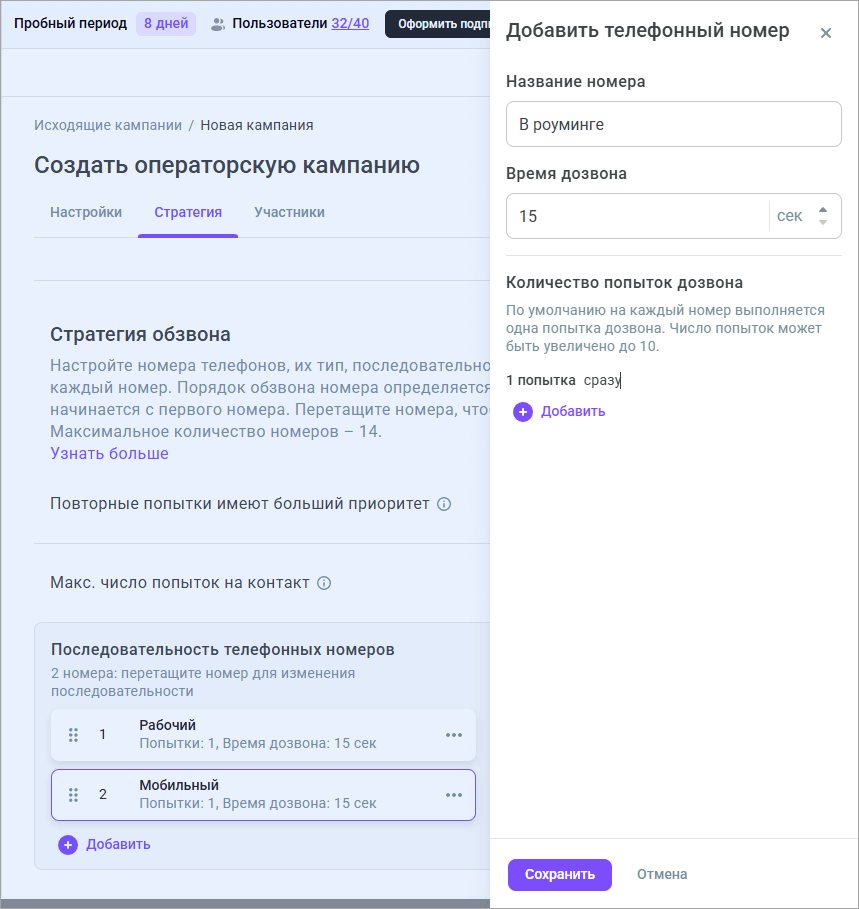
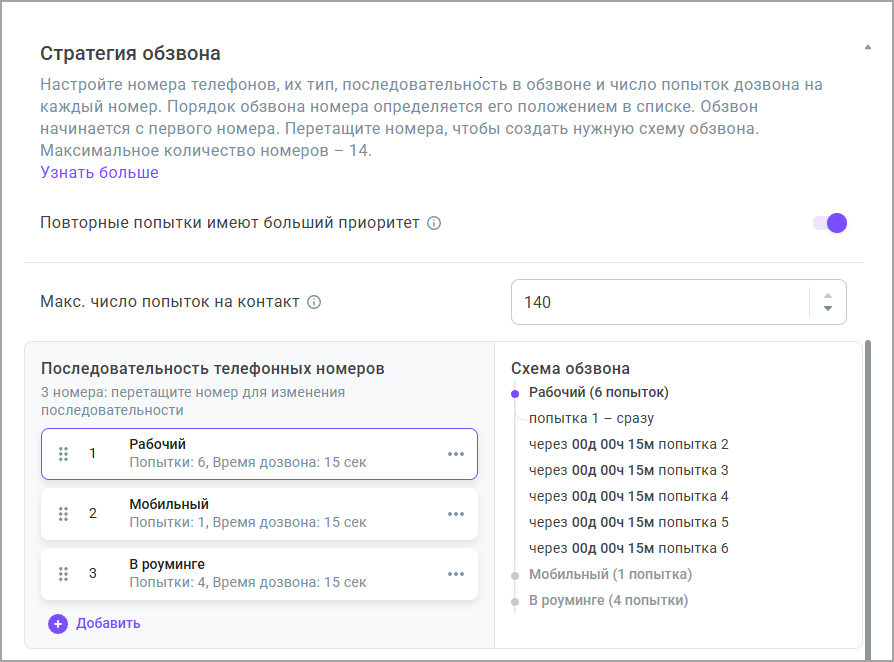
Задайте последовательность обзвона по типам номеров. Порядок обзвона номера определяется его положением в списке. Обзвон начинается с первого номера и заканчивается последним. Последовательность номеров можно менять перетаскиванием. Обзвон номеров последовательный – сначала прозваниваются все попытки первого номера, затем все попытки второго номера, и так до последнего. Если один из номеров у контакта отсутствует, номер просто пропускается, и обзвон автоматически переходит к следующему по порядку номеру. Отсутствие номера у контакта не засчитывается за попытку дозвона и не учитывается в отчетности.
Настройте время дозвона для каждого номера (от 1 до 60 сек, по умолчанию — 40 сек).
Установите количество попыток дозвона на каждый номер и интервалы между попытками (от 1 минуты до 168 часов / 7 суток). По умолчанию на номер выполняется одна попытка дозвона. Число попыток на номер можно увеличить до 140. Сумма попыток по всем номерам не может превышать 140. Интервал между попытками начинает отсчитываться с конца предыдущей попытки.
Если оператор выбирает код завершения Перезвонить на последней доступной попытке дозвона, для контакта создается дополнительная попытка. Если для контакта еще остались запланированные попытки, дополнительная попытка не создается.
После запуска кампании изменения количества попыток дозвона распространяются только на новые контакты. У добавленного номера можно редактировать количество попыток, интервал и время дозвона. Удаление и добавление номеров, изменение их названий и порядка в схеме обзвона недоступно.
Пример: Чтобы сначала позвонить на каждый номер по разу, а потом вернуться к мобильному, добавьте в последовательность: мобильный — 1 попытка, рабочий — 1 попытка, снова мобильный — 1 попытка. Кампания позвонит на мобильный, затем на рабочий, затем снова на мобильный.
На один номер можно назначить больше попыток, чем на другие. Например, 100 попыток на мобильный и 40 на рабочий. Сумма попыток по всем номерам не может превышать 140.
Включите настройку Повторные попытки имеют больший приоритет, чтобы определить, какие контакты должны идти в обзвон первыми по стратегии кампании. При включенной настройке кампания звонит сначала тем контактам, по которым уже были выполнены попытки дозвона (повторные). Выключите настройку, чтобы первыми в обзвон попадали контакты, по которым еще не было попыток дозвона (первые). Выбор контактов в обзвон осуществляется следующим образом: сначала выбираются контакты по приоритету, настроенному в контакт-листе (при наличии), далее происходит сортировка контактов в соответствии с настройкой Повторные попытки имеют больший приоритет (в первую очередь в обзвон пойдут контакты с наивысшим приоритетом и первой попыткой ИЛИ повторной попыткой). Подробный пример распределения контактов при обзвоне в зависимости от стратегии и приоритета см. в этой статье.
Изменение настройки после запуска кампании невозможно.
Персональный оператор
Персональный оператор помогает закрепить контакт за конкретным сотрудником. Это удобно, если с клиентом уже работает определенный менеджер, оператор назначил повторный звонок на себя или обращение должно обрабатываться одним и тем же специалистом.
Например, персонального оператора можно использовать для работы с VIP-клиентами, постоянными клиентами, персональными менеджерами, повторными звонками или сделками, которые уже ведет конкретный сотрудник. В этом случае кампания учитывает назначенного оператора при распределении звонков и помогает сохранить непрерывность общения с клиентом.
Если в контакт-листе для контакта указана Почта оператора, такой контакт считается персональным. Если поле Почта оператора пустое, контакт считается общим.
После загрузки контакт-листа система сопоставляет email персонального оператора с пользователем Voximplant Kit и проверяет, что этот пользователь активен и не заблокирован. Приоритет контактов определяется по данным контакт-листа: сначала учитывается приоритет, а при одинаковом приоритете — время добавления контакта. Персональные и общие контакты с одинаковым приоритетом обрабатываются одинаково.
Раунд обзвона
Размер раунда зависит от настройки Коэффициент загрузки и количества операторов в статусе Ready.
Формула расчета:
Количество звонков в раунде = Коэффициент загрузки × количество операторов в статусе Ready
Например, если коэффициент загрузки равен 3, а в статусе Ready находятся 2 оператора, система может запустить до 6 звонков одновременно.
Если в текущем раунде есть персональные и общие контакты, система сначала учитывает приоритет контактов, а затем подбирает контакты с учетом доступных слотов.
Как работает распределение
Если у контакта не указан персональный оператор, такой контакт считается общим и может быть распределен на любого доступного оператора.
Если у контакта указан персональный оператор и в кампании включен Строгий режим, звонок запускается только тогда, когда этот оператор находится в статусе Ready. В остальных случаях контакт остается в контакт-листе и ждет своего оператора.
Если у контакта указан персональный оператор и Строгий режим выключен, контакт участвует в обзвоне в рамках текущего раунда вместе с общими контактами. Если в текущем раунде для такого контакта нет подходящего слота, он не пропадает и не удаляется из кампании, а остается в контакт-листе и участвует в следующих раундах.
Если персональный контакт не попал в текущий раунд, то это не считается ошибкой дозвона. Контакт не удаляется из кампании и не занимает место другого контакта в раунде. Система вернется к нему позже, когда он снова подойдет по условиям обзвона.
Как заполняется раунд
В рамках одного раунда количество персональных звонков на одного оператора не может превышать значение Коэффициент загрузки.
Если у оператора персональных контактов меньше, чем доступных слотов в текущем раунде, оставшиеся слоты заполняются общими контактами или другими контактами, которые подходят по приоритету.
Если персональных контактов больше, чем доступных слотов, лишние контакты пропускаются в текущем раунде и возвращаются в обзвон позже.
Пример
Предусловие: создана операторская кампания в прогрессивном режиме, коэффициент загрузки — 3, в статусе Ready находятся 3 оператора: Оператор 1, Оператор 2 и Оператор 3.
В контакт-листе есть:
5 персональных контактов Оператора 1
1 персональный контакт Оператора 2
1 персональный контакт Оператора 3
4 общих контакта
В первом раунде система может запустить 9 звонков:
3 × 3 = 9
Распределение может быть таким:
Оператор 1 — 3 персональных контакта
Оператор 2 — 1 персональный контакт и 2 общих
Оператор 3 — 1 персональный контакт и 2 общих
Оставшиеся 2 персональных контакта Оператора 1 не пропадают. Они остаются в контакт-листе и переходят в следующий раунд.
Таким образом:
если у оператора персональных контактов больше, чем позволяет коэффициент загрузки, часть таких контактов переносится на следующий раунд;
если персональных контактов меньше, чем доступных слотов, система добирает в раунд общие контакты.
Добавление операторов и супервизоров
- Перейдите на вкладку Участники.
- В разделе Супервизоры нажмите Назначить, чтобы выбрать супервизоров для управления кампанией. Добавление супервизора к кампании не обязательно, к кампании может быть не привязано ни одного супервизора. Добавить супервизоров можно по API.
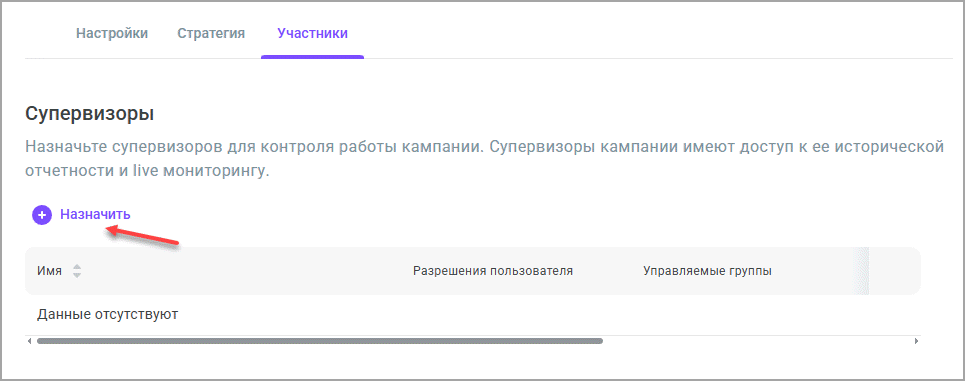
- Выберите супервизоров из списка.
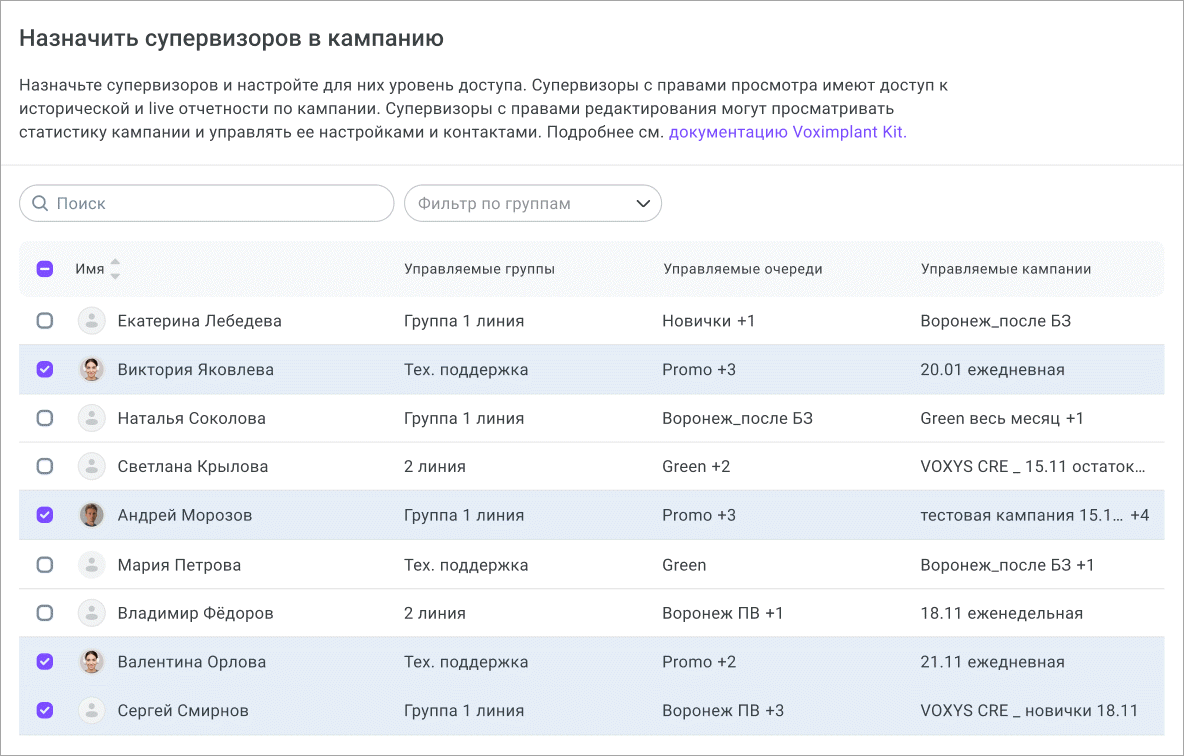
- В боковом меню отобразятся выбранные сотрудники. Настройте для каждого из них уровень доступа к управлению кампанией и нажмите Сохранить.
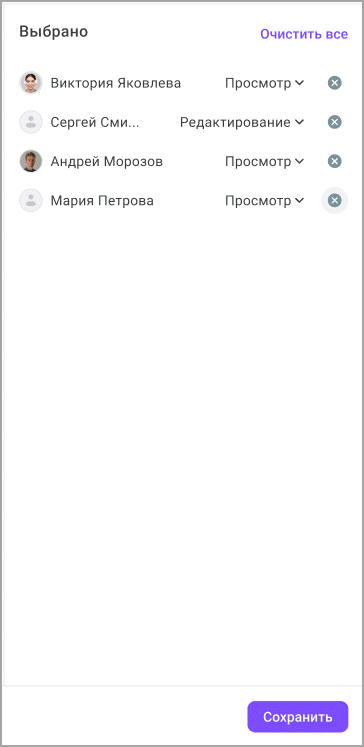
Уровень доступа Просмотр дает право:
Смотреть список кампаний (в которых сотрудник назначен супервизором);
Смотреть исторический отчет;
Смотреть Live дашборд;
Смотреть историю звонков;
Смотреть информацию о кампании.
Уровень доступа Редактирование дает право:
Смотреть список кампаний (в которых сотрудник назначен супервизором);
Смотреть исторический отчет;
Смотреть Live дашборд;
Смотреть историю звонков;
Смотреть информацию о кампании;
Запустить кампанию;
Приостановить кампанию;
Возобновить кампанию;
Редактировать настройки (любые настройки, включая списки DNC, набор кодов завершения и тематики, кроме добавления/удаления номеров и добавления/исключения супервизоров);
Управлять операторами (подключенных групп);
Добавлять контакты;
Управлять контактами (удалить/отменить/скачать/проверить на дубликаты/отправить в обзвон);
Завершить кампанию.
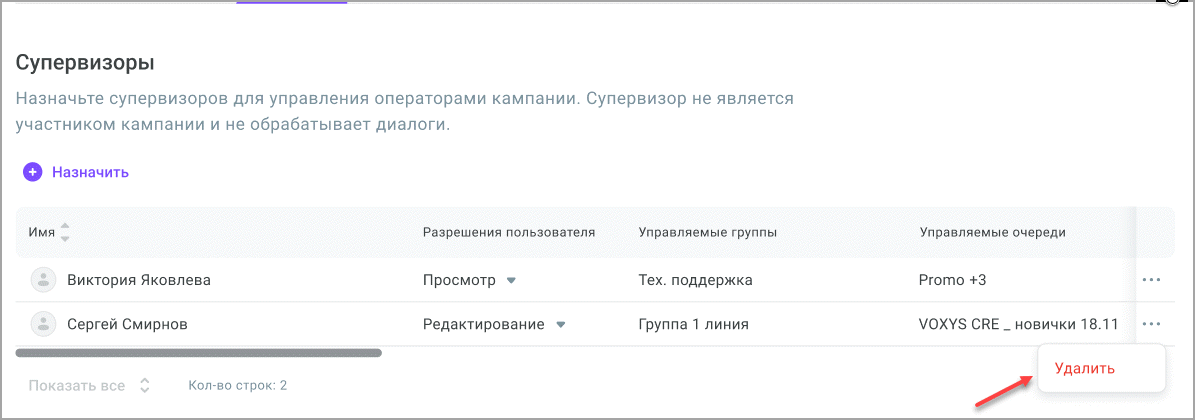
- Чтобы отвязать супервизора от кампании, выберите Удалить в Меню действий нужного сотрудника.
- В разделе Операторы нажмите Назначить, чтобы выбрать операторов, которые будут обрабатывать звонки в рамках кампании. Добавить операторов можно по API.
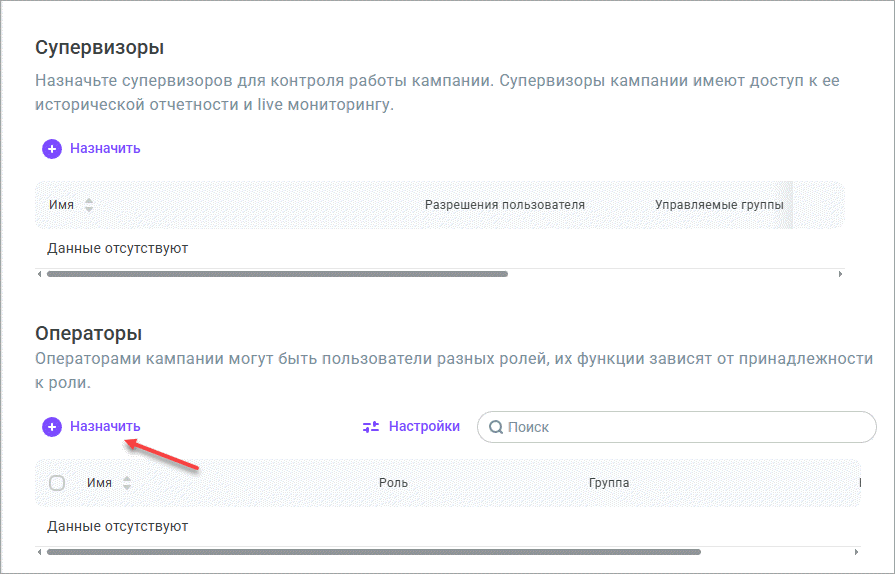
Добавление операторов для создания кампании не обязательно, но обязательно для ее полноценной работы.
- Выберите операторов из списка. Обратите внимание, что операторами кампании могут быть пользователи разных ролей, их функции зависят от принадлежности к роли.
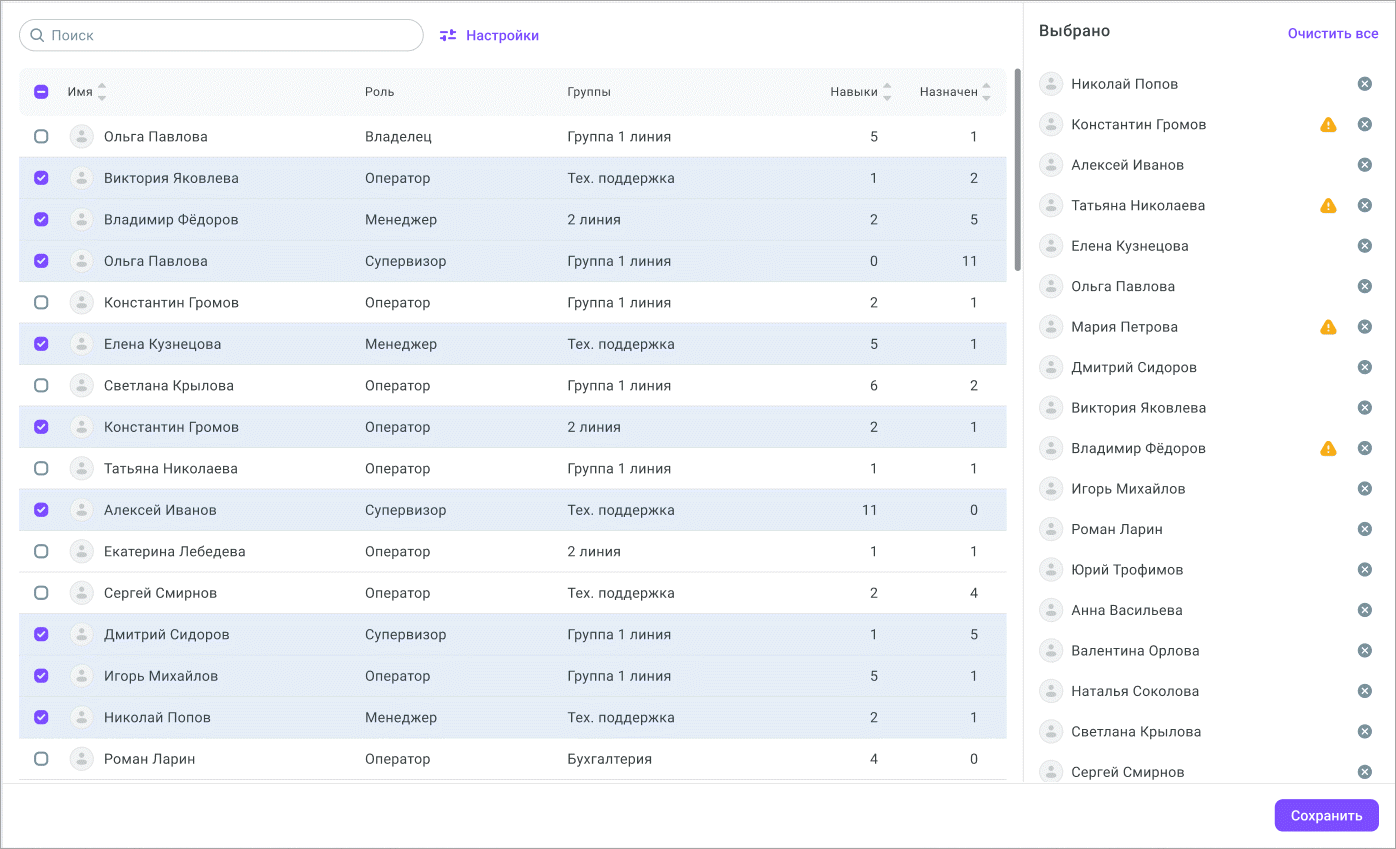
- Нажмите Сохранить.
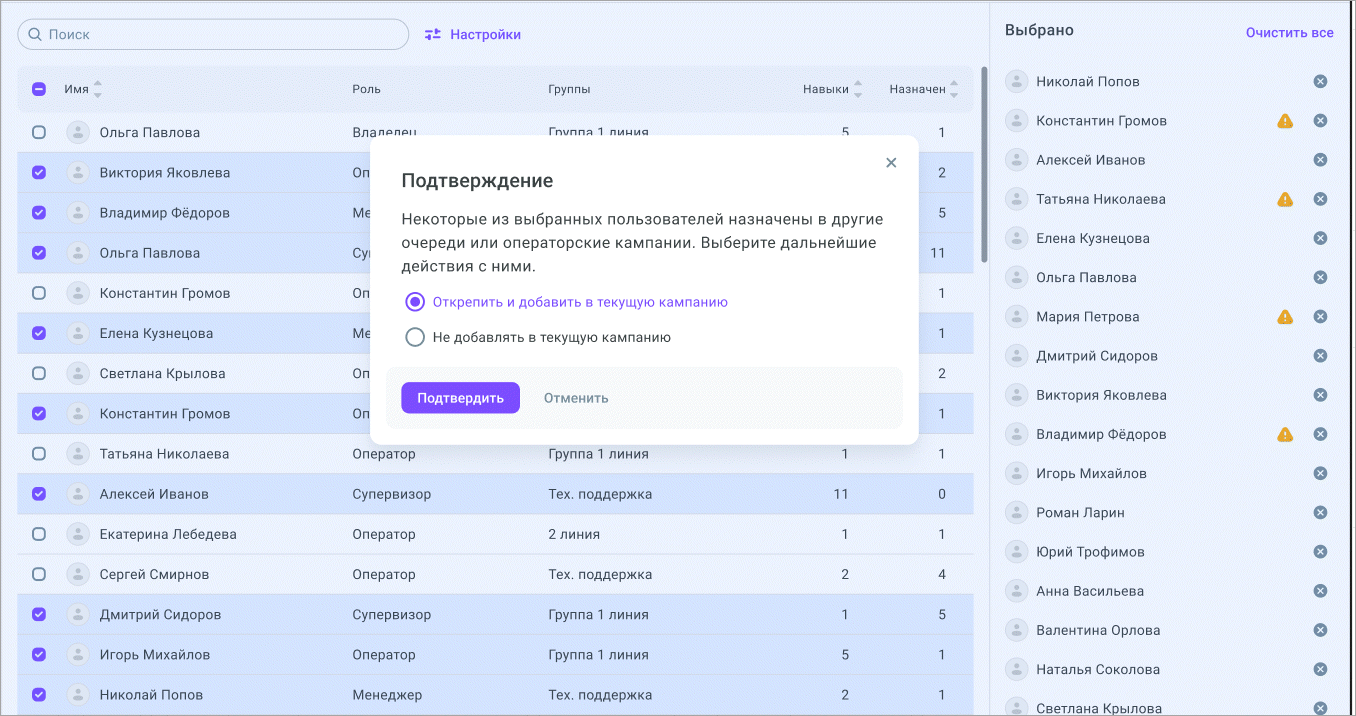
- Если некоторые из выбранных операторов назначены в другие кампании или очереди, выберите дальнейшие действия с ними и нажмите Подтвердить.
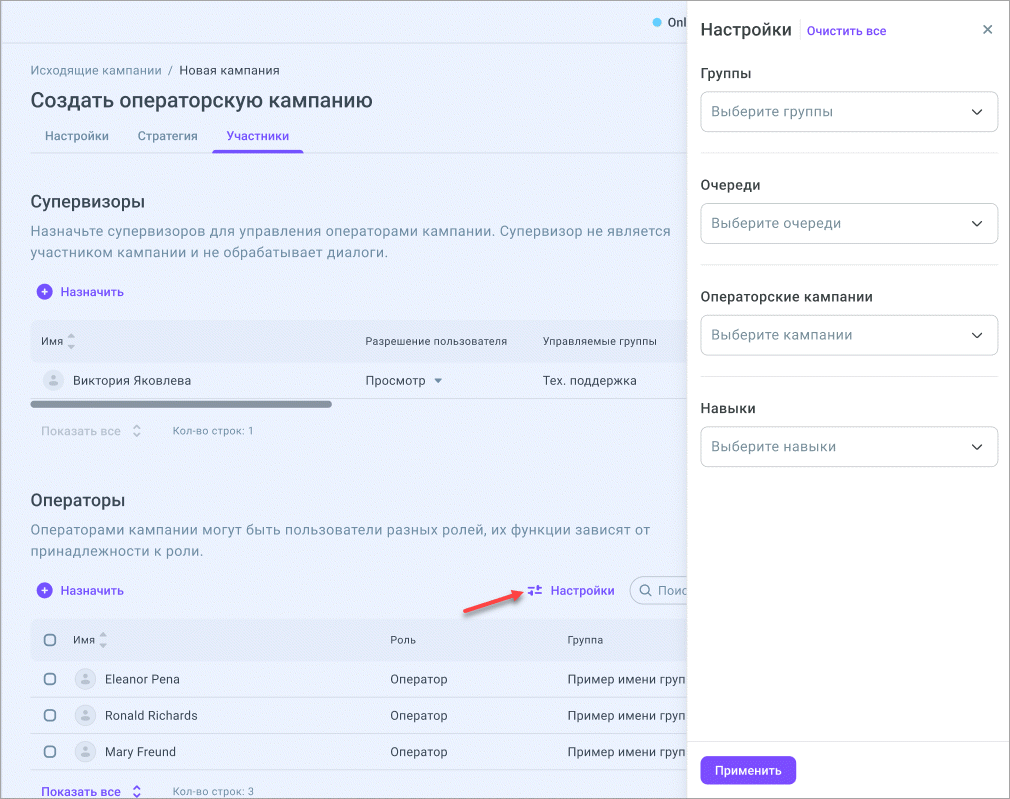
- Нажмите Настройки, чтобы настроить вид отображения операторов: по группам, очередям, кампаниям и/или навыкам.
- Чтобы отвязать оператора от кампании, выберите Удалить в Меню действий нужного сотрудника.
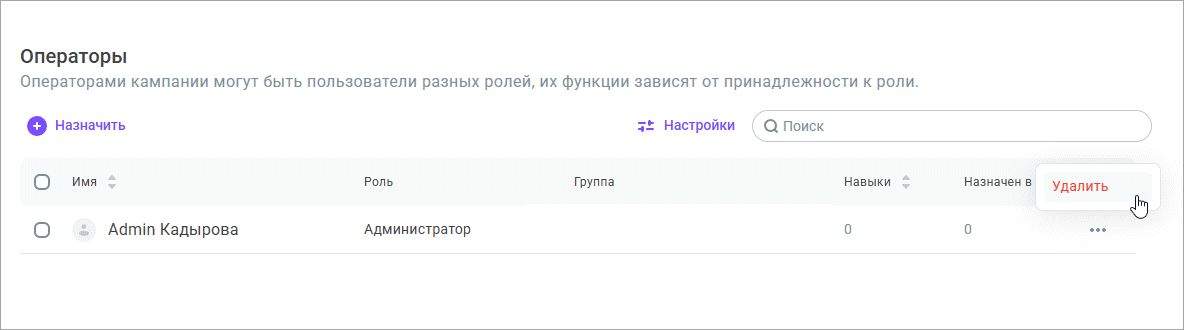
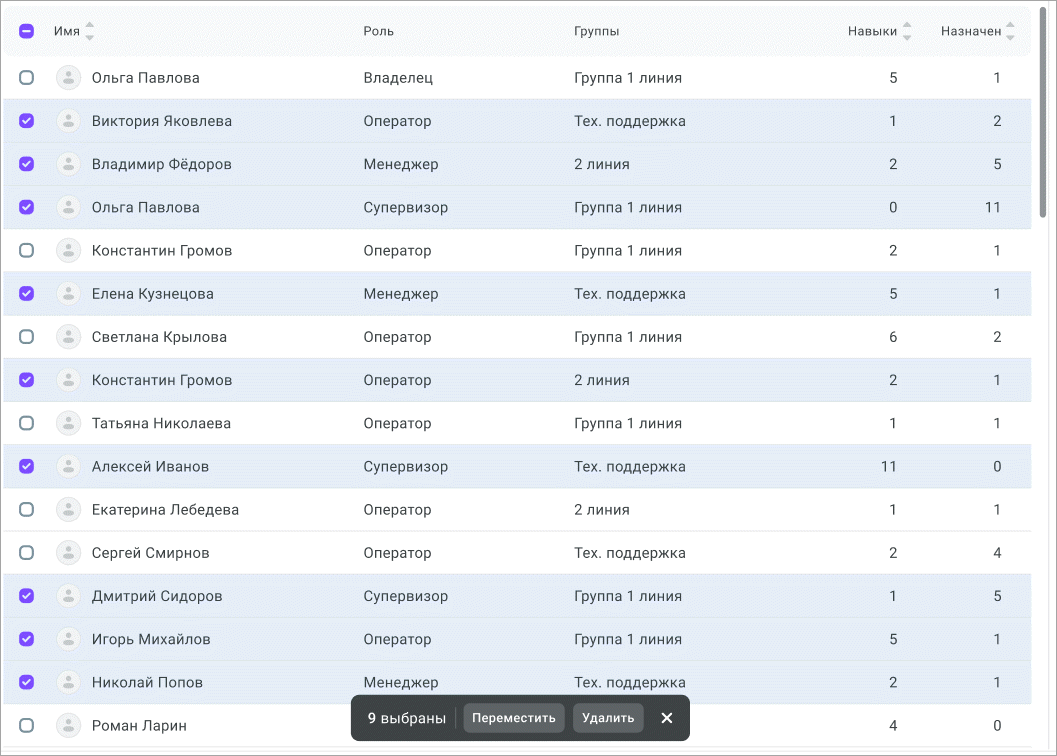
Вы можете удалить или переместить в другие кампании/очереди нескольких операторов одновременно. Для этого выделите нужных сотрудников и выберите массовое действие внизу экрана.
Вкладка Контакты
На странице создания кампании есть вкладка Контакты. Пока кампания не создана, контакт-листов нет. На вкладке отображается сообщение Контакты появятся здесь.
Нажмите Добавить контакты, чтобы создать кампанию как черновик и перейти к загрузке файла. Подробнее о работе с контакт-листами см. в статье Контакт-листы и запуск кампании.

Создание кампании
После завершения всех необходимых настроек кампания готова к созданию.
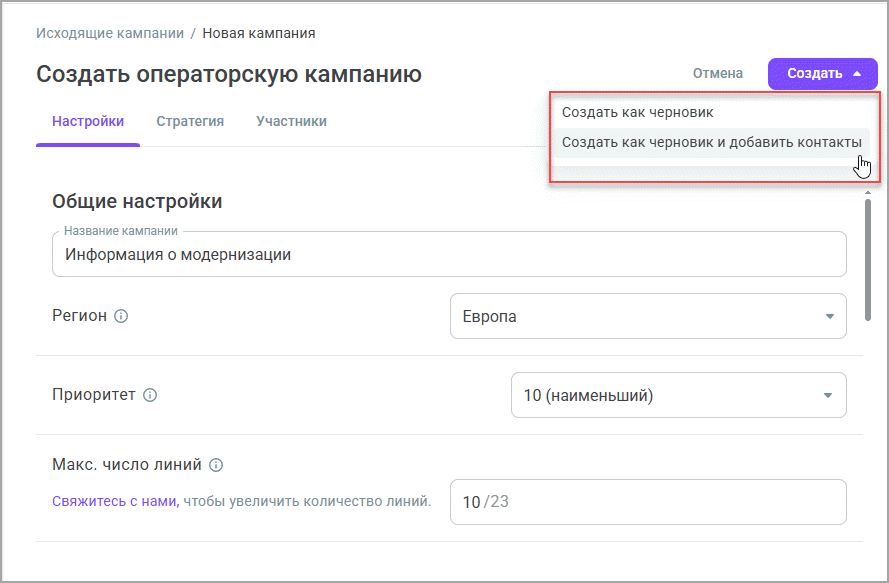
Нажмите Создать и выберите один из вариантов:
Создать как черновик — кампания сохраняется в статусе Черновик. Открывается список исходящих кампаний. Позже можно добавить контакты и запустить кампанию;
Создать как черновик и добавить контакты — кампания сохраняется в статусе Черновик. Открывается окно загрузки контакт-листа. После загрузки или закрытия окна вы остаетесь на странице редактирования, и открывается вкладка Контакты.