


Загрузка контактов ᴺᴱᵂ
Содержание
Загрузка файла с контактами
После создания кампании (автоматизированной или операторской) загрузите контакт-листы, по которым будет происходить обзвон.
Откройте окно загрузки так:
на вкладке Контакты нажмите Добавить контакты;
в Меню действий кампании в списке исходящих кампаний выберите Добавить контакты;
при создании кампании выберите Создать как черновик и добавить контакты;
на странице редактирования в Действия выберите Сохранить изменения и добавить контакты.
Открывается окно Выбрать файл.
Запуск кампании возможен и без добавления контакт-листов. Кампания запустится, но не начнет звонить до момента загрузки контактов и добавления их в обзвон.
Загрузите или перетащите файл с контакт-листом. Поддерживаемый тип файла: XLS, XLSX, CSV. Разделитель для CSV-файла: точка с запятой (;). Максимальный размер файла: 25 МБ. Максимальное количество строк: 250 000.
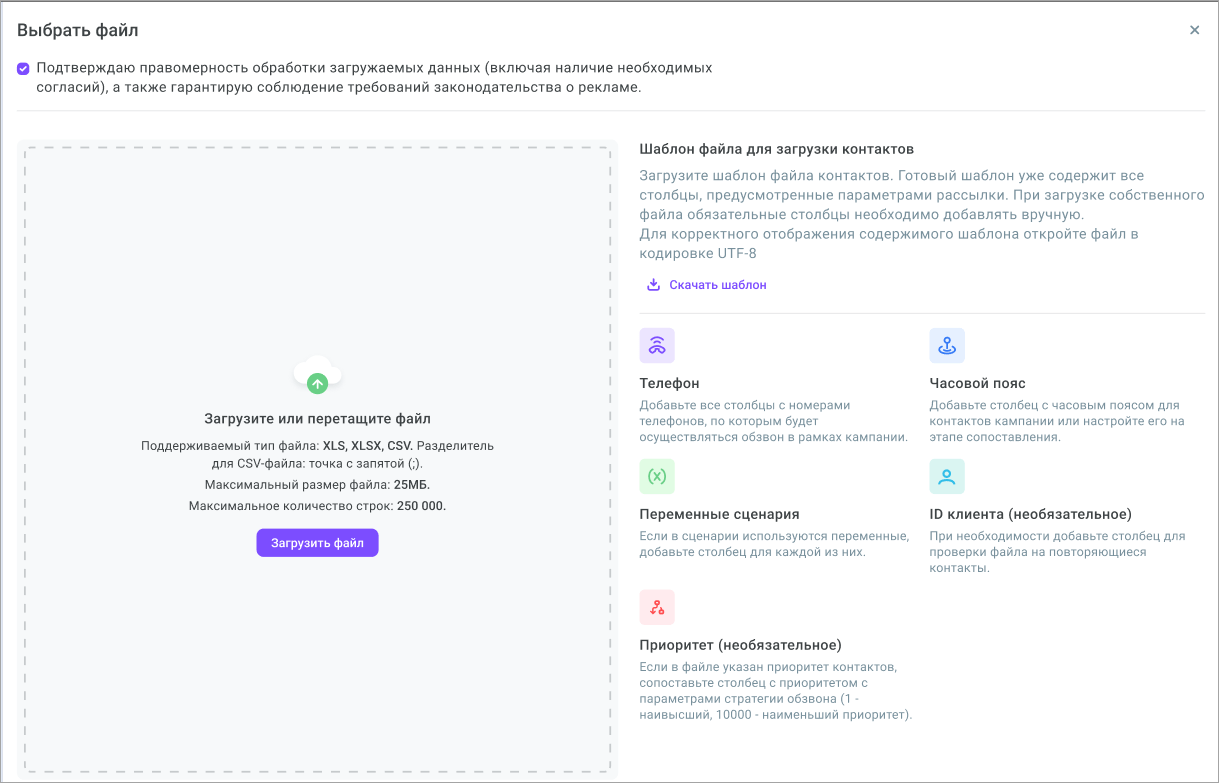
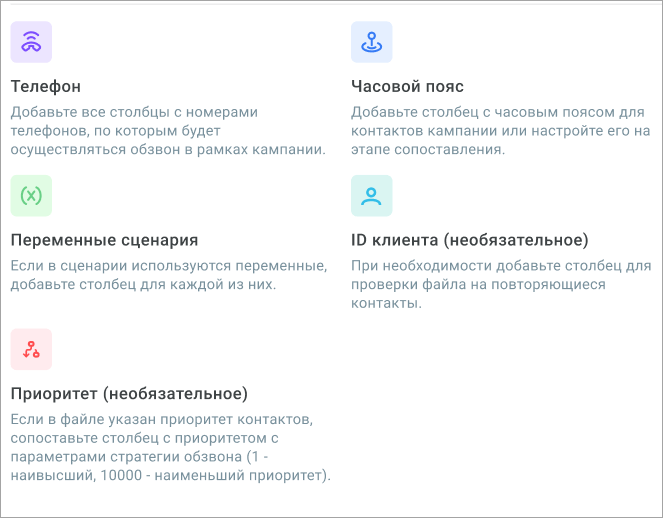
Файл контактов должен содержать в себе следующие столбцы:
Все типы номеров телефонов, использованных в стратегии кампании;
Часовой пояс;
ID клиента (необязательное);
Переменные, используемые в сценарии, или дополнительные данные, которые необходимо передать оператору в РМО, например имя клиента или ссылку на карточку клиента в CRM (при наличии);
Приоритет (необязательное), подробнее см. в разделе Приоритизация контактов.
Для операторской кампании с включенной маршрутизацией звонка на персонального оператора файл также будет содержать столбец Почта оператора — адрес электронной почты персонального оператора в Voximplant Kit.
Если в операторской кампании включен Строгий режим, столбец Почта оператора обязателен для сопоставления. Если Строгий режим выключен, столбец Почта оператора необязателен.
Вы можете скачать и использовать готовый шаблон файла контактов. Готовый шаблон уже содержит все столбцы, предусмотренные параметрами стратегии обзвона кампании. При загрузке собственного файла обязательные столбцы необходимо добавлять вручную. Для корректного отображения содержимого шаблона откройте файл в кодировке UTF-8.
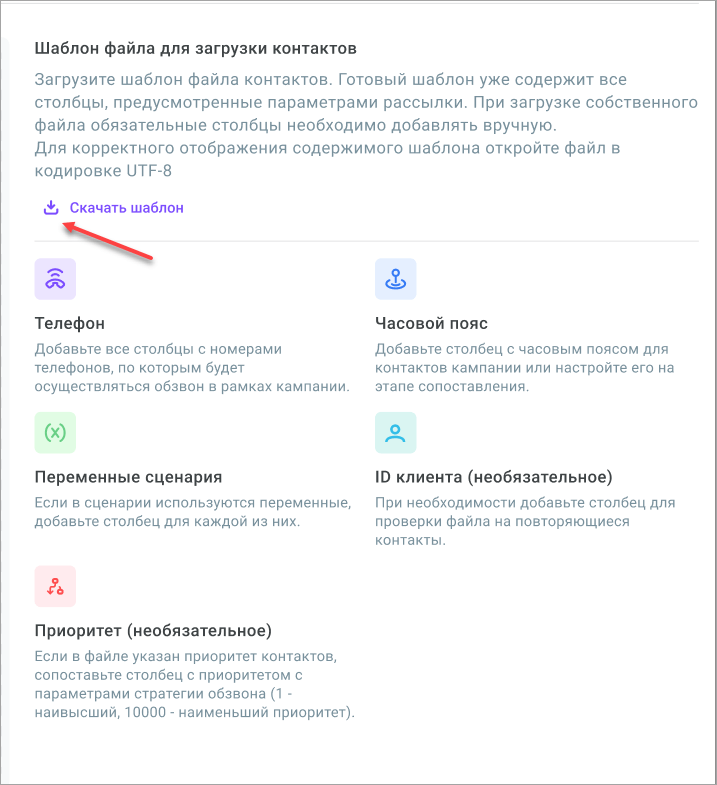
В операторской кампании при включенном Строгом режиме в шаблон файла контактов добавляется столбец operator_email (почта оператора). При выключенном Строгом режиме этот столбец в шаблон не добавляется.
После загрузки файла переходите к следующему шагу — сопоставление столбцов.
Сопоставление столбцов
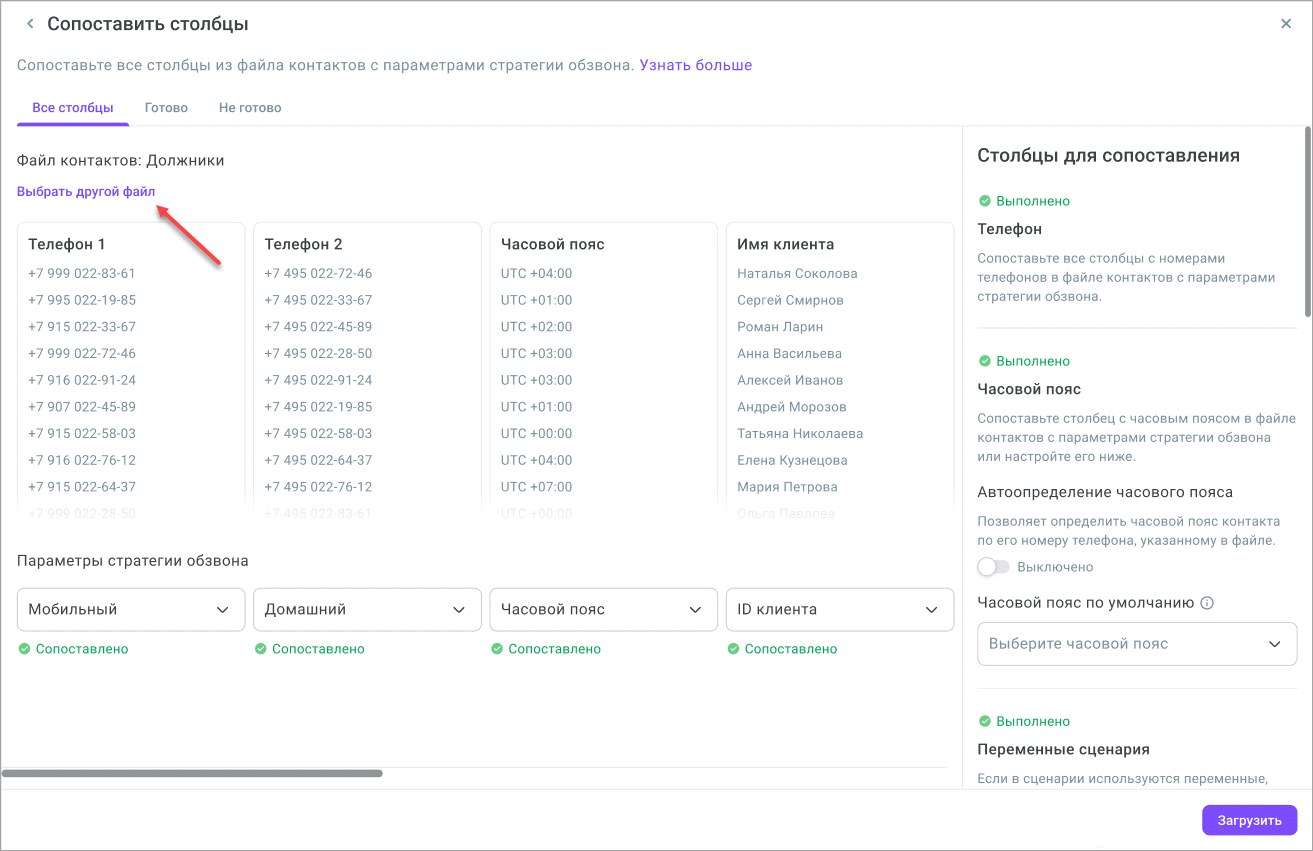
В окне Сопоставить столбцы отображается ваш загруженный файл в виде таблицы с добавленными столбцами.
- Сопоставьте столбцы контакт-листа с параметрами стратегии обзвона. Например, номера телефонов с типами телефонов стратегии (обязательно), часовой пояс с часовым поясом, имя клиента с ID клиента, приоритет контактов и переменные, используемые в сценарии (при наличии).
Для операторской кампании с включенной маршрутизацией звонка на персонального оператора сопоставьте столбец с электронной почтой персонального оператора с параметром Почта оператора.
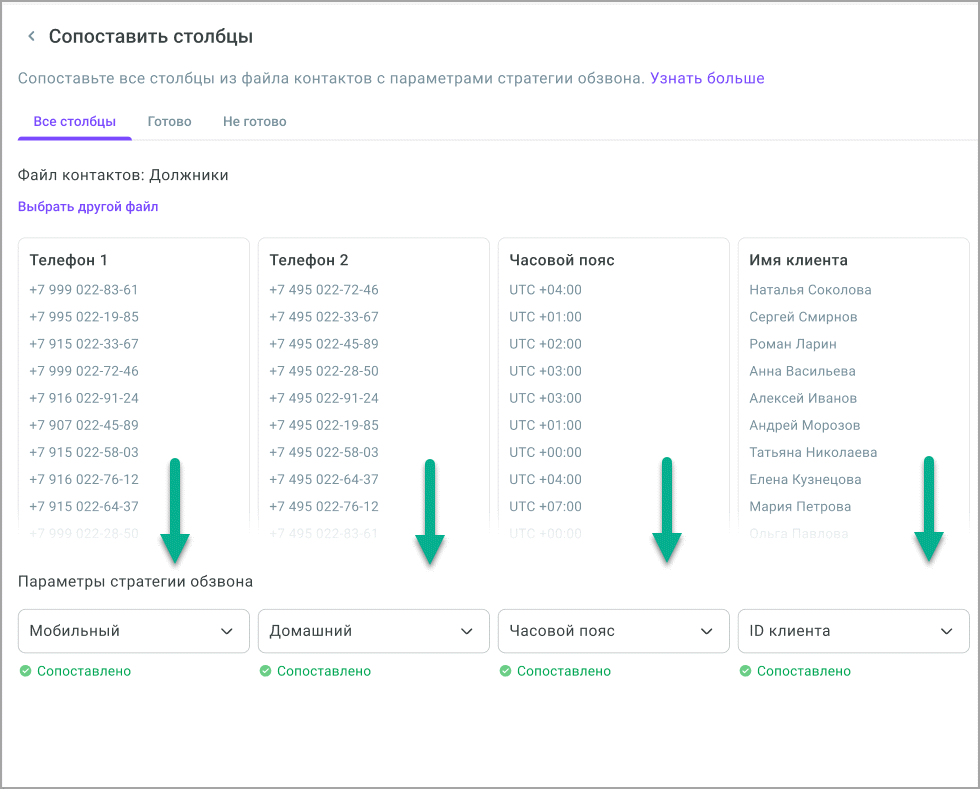
Если названия столбцов в контакт-листе совпадают с параметрами стратегии (название номера телефона из стратегии, часовой пояс, ID клиента, переменные сценария, приоритет) — столбцы сопоставляются автоматически.
Если названия столбцов не совпадают, выберите нужный параметр из раскрывающегося списка или создайте новую переменную.
Чтобы передать дополнительные данные из контакт-листа оператору, создайте переменную для каждого нужного столбца. Для этого откройте раскрывающийся список под столбцом, введите имя переменной и выберите Создать [имя переменной]. При назначении звонка значения переменных отображаются в данных звонка в РМО.
Например, создайте переменные FIO, campaign_name и link_crm, чтобы передать оператору имя клиента, название кампании и ссылку на карточку клиента в CRM. В операторской кампании для передачи этих данных сценарий не требуется.

Переменная может содержать только латинские буквы, цифры, символы $ и _. Переменная не может начинаться с цифры.
Если в операторской кампании включен Строгий режим, параметр Почта оператора обязателен для сопоставления. Если Строгий режим выключен, параметр Почта оператора можно не сопоставлять. Значения в этом столбце могут быть пустыми. Контакты без указанного персонального оператора обрабатываются как общие.
При обработке контакт-листа Voximplant Kit сопоставляет email персонального оператора с ID пользователя. Для обработки используются только активные и не заблокированные пользователи.
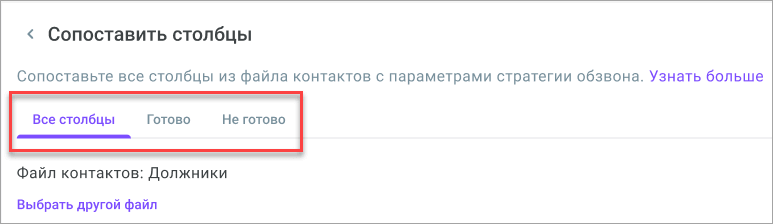
- Для удобства используйте вкладки Все столбцы (отображаются все столбцы контакт-листа), Готово (отображаются только сопоставленные столбцы) и Не готово (отображаются только несопоставленные столбцы).
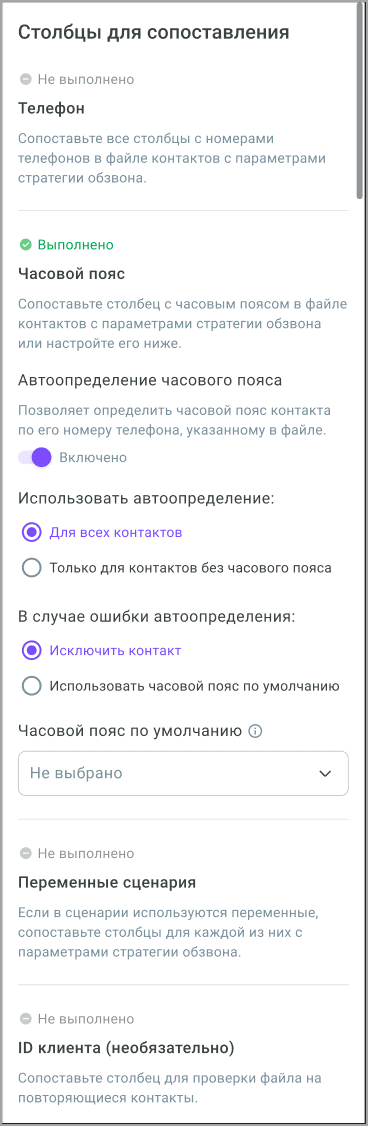
В окне Столбцы для сопоставления с правой стороны зеленым цветом подсвечиваются сопоставленные разделы.
Для операторской кампании с включенной маршрутизацией звонка на персонального оператора в сайдбаре также отображается параметр Почта оператора.
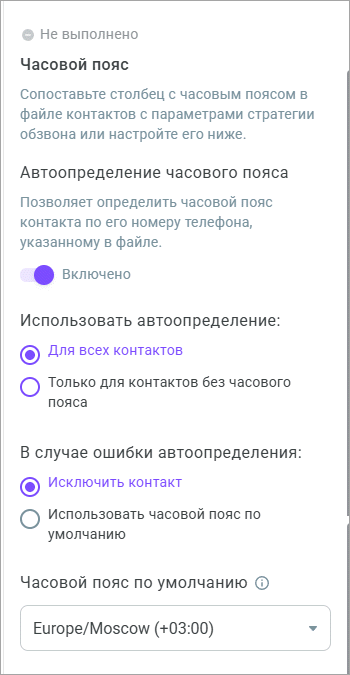
- При необходимости используйте Автоопределение часового пояса, чтобы определить часовой пояс контакта по его номеру телефона, указанному в файле. Выберите, должно ли автоопределение распространяться на все контакты или только на контакты без часового пояса. Настройте действия на случай ошибки автоопределения: исключить контакт или использовать часовой пояс по умолчанию. При выборе последнего необходимо также настроить Часовой пояс по умолчанию.
- Когда все столбцы сопоставлены, файл с контактами можно добавить в кампанию нажатием кнопки Загрузить. После загрузки контакт-лист отобразится на вкладке Контакты на странице редактирования кампании.
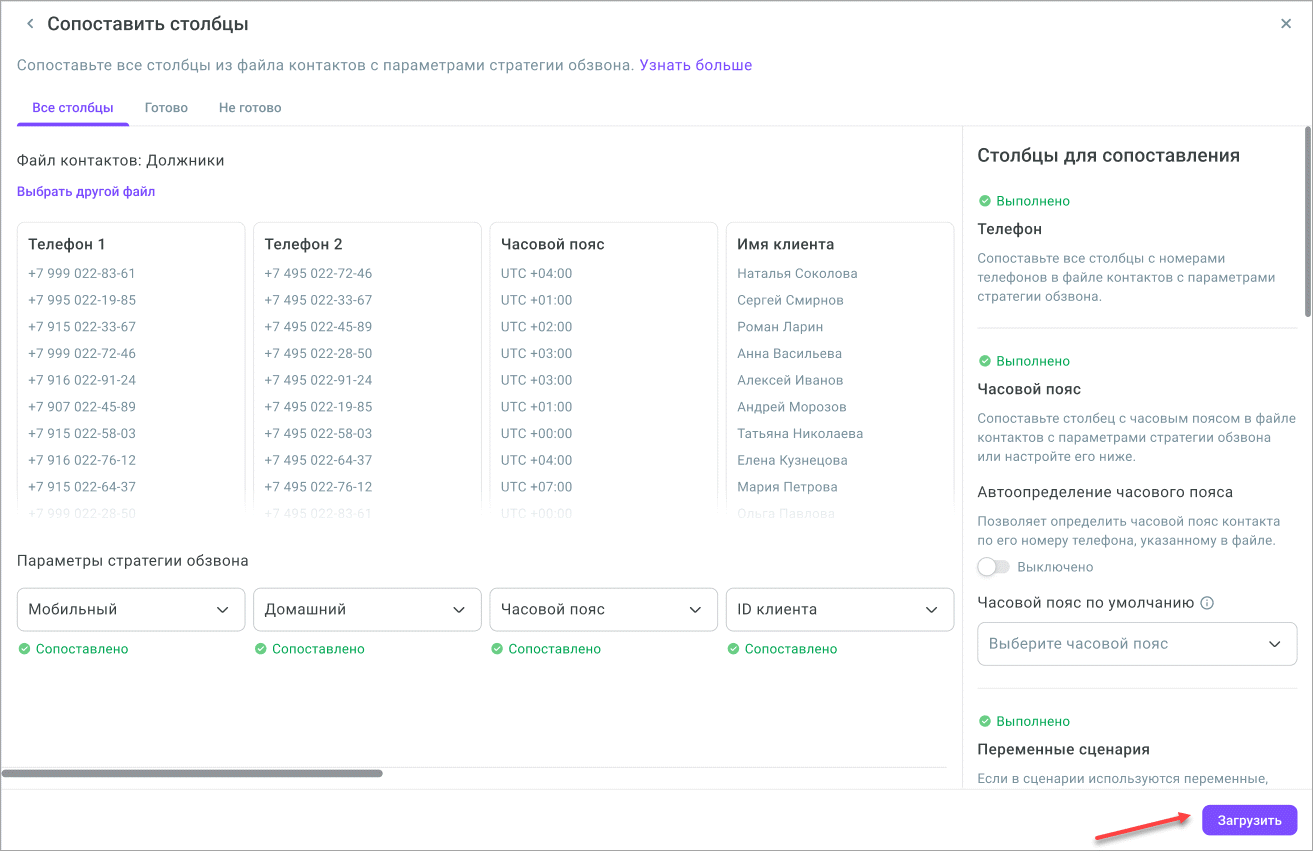
Для загрузки файла все типы телефонов из стратегии должны быть сопоставлены, а также должны быть прописаны правила заполнения часового пояса на случай его отсутствия. В операторской кампании при включенном Строгом режиме параметр Почта оператора также должен быть сопоставлен.
- При необходимости вы также можете использовать другой контакт-лист. Для этого нажмите Выбрать другой файл. Действие вернет вас на шаг назад к этапу загрузки файла.
Приоритизация контактов
Приоритизация контактов в контакт-листе позволяет настроить логику формирования очереди с учетом приоритета и стратегии кампании, чтобы значимые клиенты попадали в обзвон первыми.
Чтобы использовать функционал приоритизации, при загрузке контакт-листа необходимо добавить в него столбец Приоритет. При добавлении контактов через API приоритет передается с указанием task_priority.
Приоритет задается целым числом: 1 — наивысший, 250 000 — наименьший приоритет. При равном приоритете порядок определяется стратегией кампании.
При загрузке контакта без приоритета он считается наименее приоритетным. В операторской кампании с маршрутизацией звонка на персонального оператора персональные и общие контакты при одинаковом приоритете не различаются. Сначала контакты сортируются по приоритету, затем по времени добавления в контакт-лист.
На этапе сопоставления переменных необходимо сопоставить приоритет из контакт-листа с параметрами стратегии кампании.
Формирование очереди
- Сначала отбираются все контакты с наивысшим приоритетом.
- Выбранные контакты сортируются по стратегии кампании (настройка Повторные попытки имеют больший приоритет, которая задается в настройках кампании и определяет, какие контакты должны идти в обзвон в первую очередь: первые или повторные).
- После приоритета 1, берется приоритет 2, 3 и т.д.
Пример
Предусловие: создана кампания; в стратегии кампании выключена настройка Повторные попытки имеют больший приоритет, загружен контакт-лист с приоритетами контактов.
Формирование очереди: Система отбирает контакты с наивысшим приоритетом из всех существующих и еще не обработанных в листе. Далее происходит сортировка контактов в соответствии с выбранной стратегией (первые попытки приоритетнее повторных).
Как это работает
В контакт-листе 50 контактов со следующими приоритетами:
Приоритет 1 — 15 контактов: 8 первых (A1) + 7 повторных (B1);
Приоритет 2 — 5 контактов: 3 первых (C2) + 2 повторных (D2);
Приоритет 3 — 30 контактов: 5 первых (E3) + 25 повторных (F3).
У контакт-листа 5 одновременных линий => буфер = 10 контактов.
Порядок обзвона:
(A1) 8 контактов из первых попыток, затем (B1) 2 контакта из повторных;
(B1) 5 контактов из повторных, затем (C2) 3 контакта из первых попыток, затем (D2) 2 контакта из повторных;
(E3) 5 контактов из первых попыток, затем (F3) 5 контактов из повторных;
(F3) 10 контактов из повторных;
(F3) 10 контактов из повторных.
После первой попытки приоритет контакта остается прежним для всех последующих попыток, за исключением случаев, когда пользователь меняет его целенаправленно.