


WhatsApp — это кроссплатформенный мессенджер, который позволяет обмениваться текстовыми сообщениями и обрабатывать звонки.
Содержание
Создание канала
Voximplant Kit позволяет принимать сообщения и голосовые звонки WhatsApp через специальный канал. После активации звонков канал также можно использовать для исходящих WhatsApp-звонков из РМО.
Чтобы создать канал, на вашем аккаунте необходимо заполнить и отправить запрос в техподдержку. Для этого перейдите в раздел Настройка > Диалоги > Каналы, нажмите Добавить канал и выберите WhatsApp.
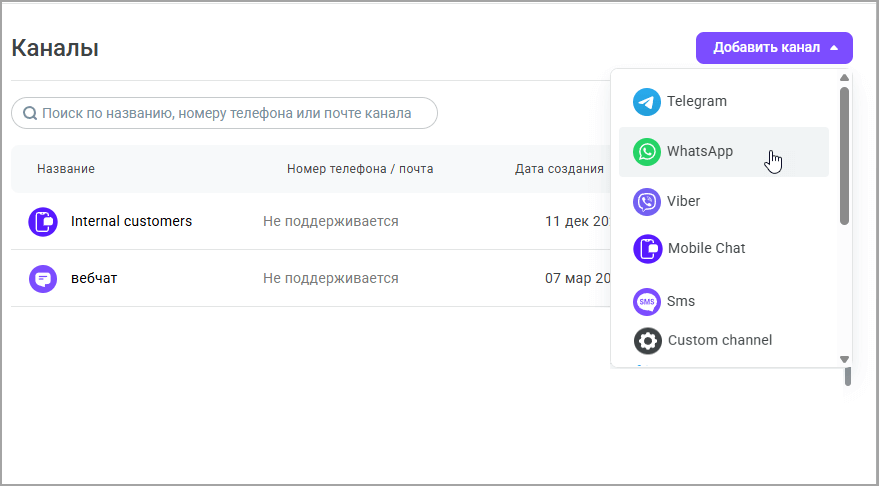
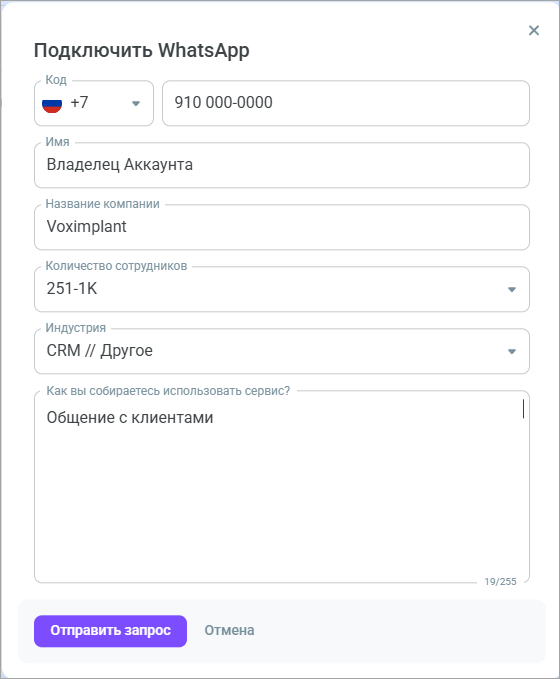
После создания канал появится в списке добавленных каналов, и вы сможете перейти к его настройке.
Настройка канала
- В общем списке каналов выберите созданный канал, нажмите Меню действий и выберите Редактировать.

- При необходимости отредактируйте название канала в поле Имя канала.
- В секции Маршрутизация звонков включите настройку Звонки WhatsApp, чтобы активировать звонки WhatsApp в канале. После активации клиенты смогут звонить вам в WhatsApp, а операторы смогут использовать этот канал для исходящих WhatsApp-звонков из РМО, если исходящие звонки разрешены в настройках контакт-центра или группы. Обратите внимание, что процесс активации звонков может занять до 30 минут.
Для включения звонков WhatsApp суточный лимит на отправку исходящих сообщений в канале должен быть больше 250. WhatsApp задает этот лимит в зависимости от качества канала. В Voximplant Kit лимит изменить нельзя.
- В поле Сценарий для входящих звонков выберите сценарий, в который будут направляться вызовы клиентов.

После подключения функционала в вашем аккаунте WhatsApp Business будет отображаться иконка звонка. Клиент сможет позвонить вам в WhatsApp, и звонок будет направлен в выбранный сценарий.
Чтобы операторы могли совершать исходящие WhatsApp-звонки через этот канал, включите настройку Разрешить исходящие звонки WhatsApp в общих настройках контакт-центра или настройках группы и выберите этот канал. Подробнее см. Разрешения по звонкам и Рабочее место оператора.
Канал с активированными звонками WhatsApp удалить нельзя. Подробнее см. Удаление канала.
- В секции Маршрутизация обращений выберите очередь или функцию, в которую будут направляться сообщения канала.

- В секции Закрытие чатов канала задайте следующие параметры:
Макс. время закрытия операторских и неназначенных чатов — максимальное время, в течение которого диалог остается открытым после последнего сообщения в переписке, если диалог не находится под контролем активной задачи очереди. Таймер отсчитывается от последнего сообщения вне зависимости от того, кто его отправил: клиент, оператор или система. Например, если клиент отправил сообщение, а спустя сутки оператор отправил HSM-шаблон, таймер закрытия начнет отсчитываться заново от этого исходящего сообщения. По истечении заданного времени чат автоматически закрывается. Значение настройки должно быть больше значения Макс. время ожидания в настройках очереди. Минимальное значение — 60 сек, максимальное — 30 дней.
Если чат назначен оператору из очереди и находится под контролем SmartQueue, то применяются настройки очереди по сообщениям. Например, Максимальное время молчания клиента закрывает чат, если клиент не отвечает на последнее сообщение оператора. Исходящие сообщения оператора, системные сообщения и HSM-шаблоны не сбрасывают этот таймер.
Макс. время закрытия чатов с ботом — время, дающееся клиенту, чтобы ответить на последнее сообщение бота. По истечении этого времени чат закрывается. Данное значение распространяется на функции и ботов, созданных через dialogflow. Максимальное значение — 7 дней, минимальное — 60 сек.

- В секции Обработка обращений настройте, каким образом операторы канала будут классифицировать обращения клиентов.
Включите настройку Использовать теги, чтобы операторы канала могли использовать теги для классификации обращений. Все теги, добавленные в настройках, становятся доступны операторам в РМО для данного канала.
Включите настройку Использовать группу тематик, чтобы операторы канала могли использовать группу тематик для классификации обращений. Выберите группу тематик из раскрывающегося списка.
К каналу может быть привязана только одна группа тематик. После привязки группа тематик доступна операторам в РМО для маркировки диалогов данного канала. При выборе другой группы она автоматически заменяет предыдущую.
- При необходимости добавьте/удалите навыки и установите уровень их владения.

Сохраните изменения и приступайте к работе с каналом.
Удаление канала
Удалить канал можно на странице редактирования канала и в Меню действий в списке каналов.
Удалить канал нельзя, если активирована настройка Звонки WhatsApp, звонки находятся в процессе включения или отключения, произошла ошибка активации или отключения, либо канал используется хотя бы в одной рассылке.
На странице редактирования недоступна кнопка Удалить канал, в списке каналов — действие Удалить. При наведении отображается подсказка с причиной. Если причин несколько, они показываются в одной подсказке.


Если канал используется в рассылке, то показывается подсказка: Удаление невозможно. Канал используется в рассылках.
Если удалению мешают звонки WhatsApp, то подсказка зависит от места и статуса:
На странице редактирования: Для удаления канала необходимо выключить настройку "Входящие звонки WhatsApp".
В списке каналов: Для удаления канала необходимо выключить настройку "Звонки WhatsApp" на странице его редактирования. Ссылка ведет на страницу редактирования канала.
Если звонки в процессе активации: Невозможно удалить канал, так как звонки WhatsApp находятся в процессе активации. Процесс может занять до 30 минут.
Если звонки в процессе отключения: Невозможно удалить канал, так как звонки WhatsApp находятся в процессе отключения. Процесс может занять до 30 минут.
Если одновременно мешают звонки WhatsApp и рассылка, то в списке каналов подсказка объединяет оба текста:
Для удаления канала необходимо выключить настройку "Звонки WhatsApp" на странице его редактирования.
Удаление невозможно. Канал используется в рассылках.
Чтобы удалить канал при активированных звонках, выключите настройку Звонки WhatsApp на странице редактирования канала и дождитесь завершения процесса деактивации (до 30 минут).
Работа с каналом
Возможности Voximplant Kit позволяют:
- Принимать входящие сообщения WhatsApp и отвечать на них в РМО.
- Отправлять исходящие сообщения в РМО, используя HSM-шаблоны WhatsApp.
- Отправлять исходящие шаблонные сообщения в WhatsApp по API.
- Принимать входящие голосовые звонки от клиентов через WhatsApp.
- Совершать исходящие звонки в WhatsApp из РМО.
Получение сообщений через WhatsApp
Если вы настроили переадресацию сообщений канала WhatsApp в очередь, то при поступлении обращения от клиента операторы очереди в статусе Готов смогут назначить чат на себя и ответить клиенту. Обращение будет обрабатываться в соответствии с настройками канала и настройками очереди по сообщениям.
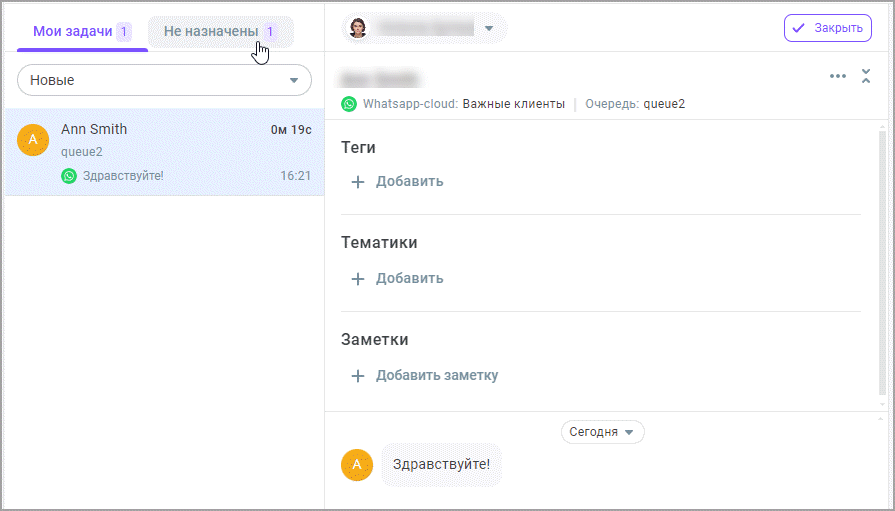
Если сообщения канала перенаправляются в функцию, то бот ответит клиенту в соответствии с кодом функции.
Отправка исходящих сообщений через WhatsApp
Вы можете начать диалог с клиентом через канал WhatsApp в РМО.
Однако, мессенджер WhatsApp ограничивает возможность инициировать обращения к клиентам. Написать клиенту первым можно только используя HSM-шаблон.
HSM-шаблон (Highly Structured Message) — это заранее прописанное типовое сообщение для отправки клиентам через WhatsApp. Шаблон может состоять из текста, медиафайлов, кнопок, действия Разрешение на звонок и переменных значений. Шаблоны WhatsApp имеют строго ограниченные категории и требуют регистрации в WhatsApp.
Подробную инструкцию о том, как создать и зарегистрировать HSM-шаблон см. здесь.
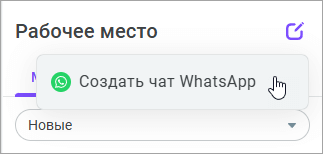
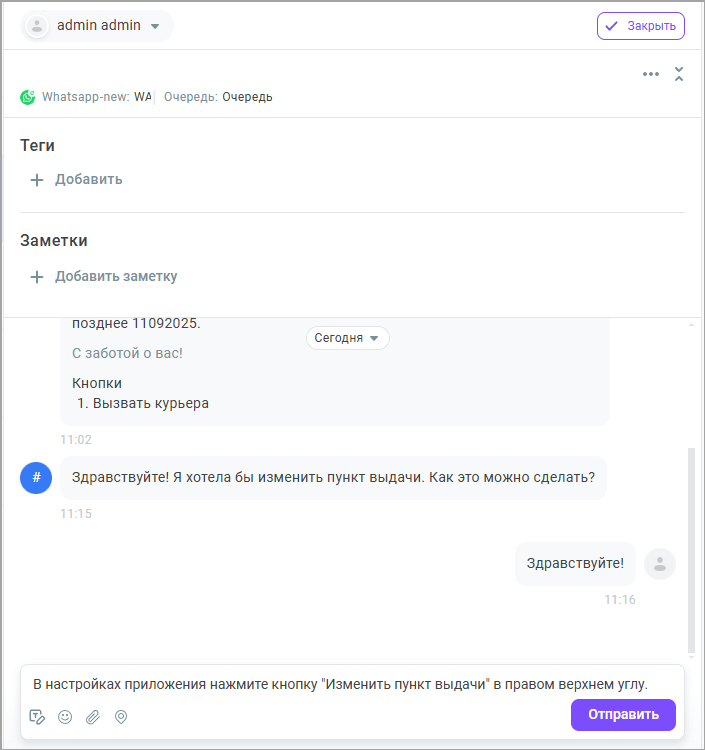
Как только клиент ответит на шаблонное сообщение, вы сможете вести переписку в свободной форме в течение 24 часов. Каждый новый ответ клиента продлевает окно еще на 24 часа. Когда с момента последнего ответа клиента проходит более 24 часов, возможность отправки сообщений для оператора блокируется. Для разблокировки необходимо снова отправить шаблон.
Если клиент возобновил диалог после 24 часов, вы можете продолжить переписку в свободной форме вне зависимости от того, было ли отправлено повторное шаблонное сообщение.
Отправка исходящих шаблонных сообщений по API
Voximplant Kit позволяет отправлять шаблонные сообщения по API, используя метод sendTemplateMessage. Для поиска нужного шаблона используйте метод search.
Исходящие звонки WhatsApp из РМО
Операторы могут совершать исходящие звонки в WhatsApp из РМО, если в канале активированы звонки WhatsApp, а в общих настройках контакт-центра или настройках группы включена настройка Разрешить исходящие звонки WhatsApp.

Перед звонком система проверяет, есть ли у клиента разрешение на исходящий WhatsApp-звонок. Если разрешения нет, оператор может отправить клиенту HSM-шаблон с действием Разрешение на звонок.
Подробнее о том, как совершать исходящие WhatsApp-звонки из РМО, см. в статье Рабочее место оператора.
Обработка входящих звонков WhatsApp в РМО
Если вы включили настройку Звонки WhatsApp, и активация прошла успешно, в вашем аккаунте WhatsApp Business будет отображаться иконка звонка и клиент сможет позвонить вам в WhatsApp.
Система маршрутизирует звонок согласно выбранному в настройках сценарию и в Рабочем месте оператора отобразится входящий звонок с иконкой WhatsApp. После завершения звонка вся информация о нем отобразится в разделе История > Звонки.
