


Звонок в очередь
Данный блок позволяет перевести звонок в очередь. После перевода звонок ожидает в очереди распределения на оператора в статусе Готов. Если оператор ответил, звонок идет в порт Успешно. Если система выводит звонок из очереди, он идет в порт Не успешно.
Как очередь связана со статусами операторов
Звонок ждет в очереди или сразу уходит в порт Не успешно. Это зависит от статусов операторов очереди и от настройки Направлять звонок в порт "Не успешно" при отсутствии свободных операторов на вкладке Звонки в настройках очереди. Настройка по умолчанию включена.

К статусу Недоступен здесь относятся системный статус Недоступен и все пользовательские статусы.
Если настройка включена, звонок сразу уходит в порт Не успешно, когда:
все операторы очереди в статусах Заблокирован, Недоступен или Не в сети;
в очереди нет операторов.
Если настройка выключена:
при операторах в статусах Заблокирован или Недоступен звонок остается в очереди до истечения Макс. времени ожидания или до появления оператора в статусе Готов;
если все операторы в статусе Не в сети или в очереди нет операторов, звонок все равно сразу уходит в порт Не успешно.
Та же логика действует, если клиент звонит в очередь из софтфона. На перевод звонка в очередь настройка не влияет: если все операторы в статусах Заблокирован, Недоступен или Не в сети либо в очереди никого нет, перевод недоступен.
Пример 1. Настройка включена. Все операторы очереди в статусе Недоступен. Звонок сразу идет в порт Не успешно, даже если в очереди задано максимальное время ожидания.
Пример 2. Настройка выключена. В очереди есть операторы в статусах Недоступен и Заблокирован. Звонок ждет в очереди, пока кто-то не перейдет в статус Готов или не истечет максимальное время ожидания.
Пример 3. Настройка выключена. Все операторы очереди в статусе Не в сети или в очереди нет участников. Звонок сразу идет в порт Не успешно.
Дальше сценарий продолжается от порта Не успешно: подключите к нему следующие блоки. Маршрутизацию по времени суток см. в примере с функцией текущей даты.
Подробнее о статусах операторов см. в разделе Управление статусами операторов.
Для направления звонка в очередь выполните следующее:
- Подключите блок, используя порты Успешно и Не успешно.
- Дважды щелкните блок Звонок в очередь.
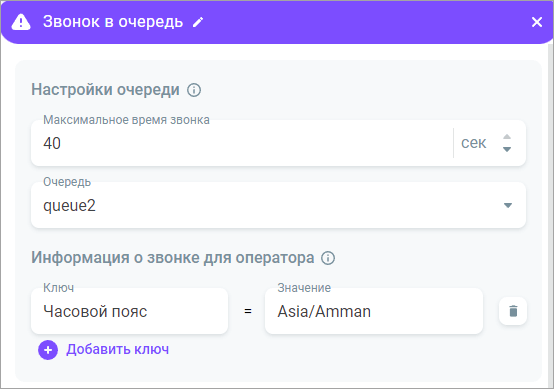
- Выберите нужную очередь в поле Очередь.
- Укажите время, в течение которого оператор должен ответить на вызов, в поле Максимальное время звонка. Если оператор не отвечает, вызов перенаправляется другому сотруднику.
- В разделе Информация о звонке для оператора укажите дополнительную информацию о клиенте, которая будет передаваться ответившему оператору. Это может быть дополнительный номер телефона, часовой пояс, комментарии и т.д.
Нажмите Добавить ключ.
В поле Ключ укажите тип информации, которую хотите добавить, например часовой пояс, и введите Значение, например Asia/Amman.
- В разделе Настройки ожидания настройте запись, которая будет воспроизводиться во время ожидания клиента в очереди.
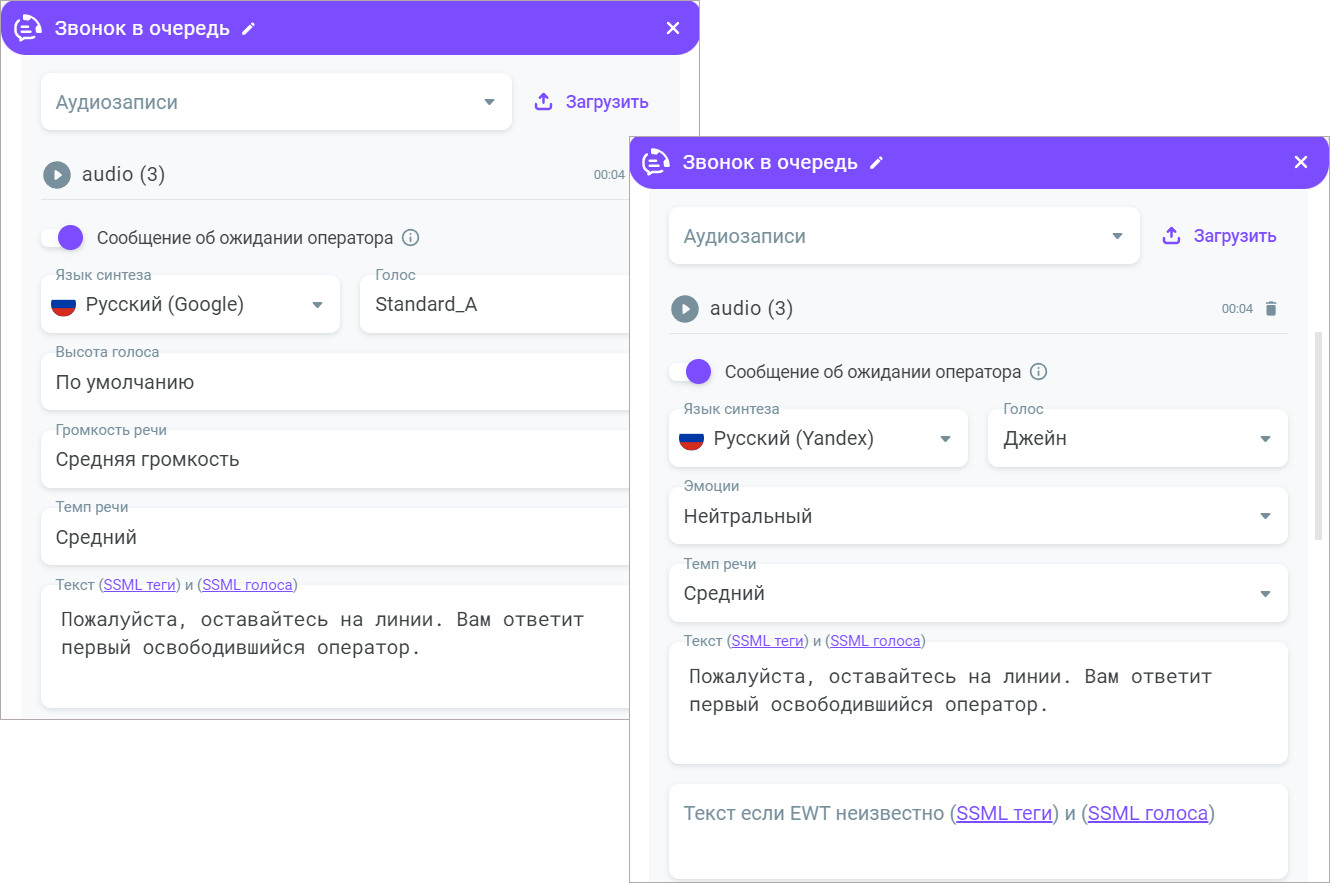
Выберите аудиофайл из раскрывающегося списка Аудиозаписи. Нажмите Загрузить, чтобы загрузить аудиофайл с вашего компьютера.
Включите настройку Сообщение об ожидании оператора, чтобы активировать уведомление о номере клиента в очереди. Для определения времени и позиции в очереди в сообщениях можно использовать переменные {{queue_ewt}} и {{queue_position}} соответственно.
В переменную {{queue_ewt}} записывается ожидаемое время ответа оператора (EWT) в секундах. Данное значение рассчитывается каждые 15 секунд при попадании звонка в очередь. Расчет выполняется исходя из количества звонков, которые обрабатывались в контакт-центре в течение последних 30 минут. Моделирование ожидаемого времени ответа производится на основе текущего состояния очереди (количества звонков в обработке, звонков в ожидании и числа доступных операторов), времени, затраченного на обработку звонков за последние 30 минут, и количества звонков в очереди за последние 7 минут. При отсутствии данных истории возвращается значение невозможности расчета и переменная {{queue_ewt}} не заполняется.
Выберите язык синтеза из раскрывающегося списка Язык синтеза.
Выберите нужный голос из раскрывающегося списка Голос.
Введите текст сообщения в поля Текст и Текст если EWT неизвестно. Вы можете использовать теги SSML.
В поле Повторять каждые настройте интервал времени, через который сообщение будет повторяться.
Для отдельных tts-провайдеров к выбору также доступны расширенные настройки синтеза:
Высота голоса — настройте высоту тона синтезированного голоса (Google). Доступные опции: очень низкий, низкий, средний, высокий, очень высокий, по умолчанию.
Громкость речи — настройте уровень громкости речи (Google). Доступные опции: без звука, очень тихо, тихо, средняя громкость, громко, очень громко, по умолчанию.
Темп речи — настройте скорость произнесения синтезированной речи (Google, Yandex). Доступные опции: очень медленный, медленный, средний, быстрый, очень быстрый, по умолчанию.
Эмоции — придайте синтезированному голосу эмоциональную окраску (для отдельных голосов Yandex). Доступные опции: нейтральный, радостный, раздраженный.
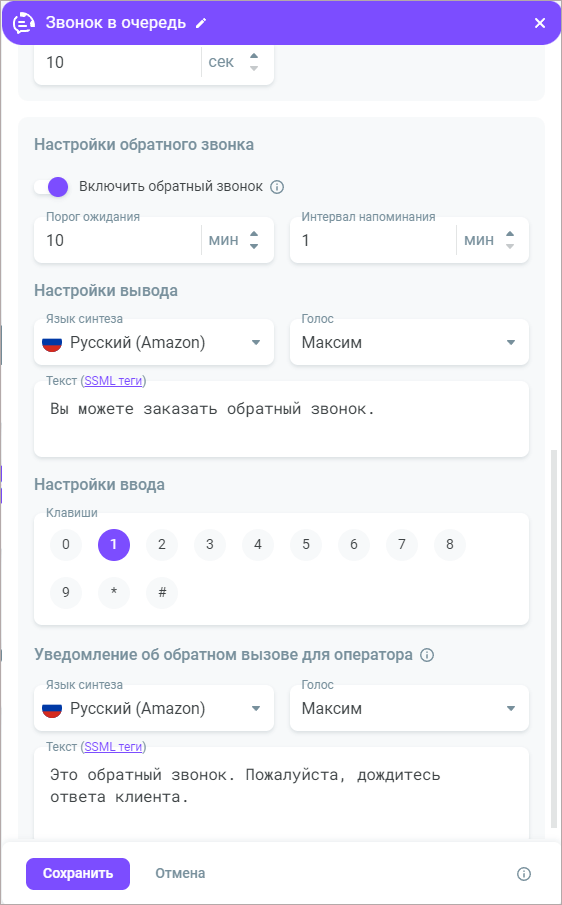
- В разделе Настройки обратного звонка вы можете выставить условия, при которых клиенту будет предложено осуществить обратный дозвон, если он не хочет долго ждать в очереди. Клиент может согласиться, нажав определенную клавишу. После этого освободившийся оператор перезвонит клиенту.
Как работает обратный звонок? При заходе в блок Звонок в очередь система рассчитывает, каким будет время ожидания ответа оператора и прописывает это значение в переменную {{queue_ewt}}. При отсутствии свободных операторов клиент будет находиться в очереди до достижения порога ожидания. Если расчетное время ожидания {{queue_ewt}} превышает установленный порог, то по достижении порога клиенту будет предложен обратный звонок. Если клиент соглашается, то звонок с ним заканчивается и обратный вызов встает в очередь до освобождения одного из операторов. Важно, что сценарий при этом не заканчивается, он остается в ожидании в блоке Звонок в очередь до момента отработки обратного звонка.
В поле Порог ожидания введите пороговое время ожидания в очереди.
Введите время, через которое клиенту будет повторно сообщено о возможности обратного звонка, в поле Интервал напоминания.
Выберите язык в поле Язык синтеза.
Выберите предпочитаемый голос в поле Голос.
Введите текст сообщения в поле Текст. Вы можете использовать теги SSML.
Для отдельных tts-провайдеров к выбору также доступны расширенные настройки синтеза:
Высота голоса — настройте высоту тона синтезированного голоса (Google). Доступные опции: очень низкий, низкий, средний, высокий, очень высокий, по умолчанию.
Громкость речи — настройте уровень громкости речи (Google). Доступные опции: без звука, очень тихо, тихо, средняя громкость, громко, очень громко, по умолчанию.
Темп речи — настройте скорость произнесения синтезированной речи (Google, Yandex). Доступные опции: очень медленный, медленный, средний, быстрый, очень быстрый, по умолчанию.
Эмоции — придайте синтезированному голосу эмоциональную окраску (для отдельных голосов Yandex). Доступные опции: нейтральный, радостный, раздраженный.
- В разделе Настройки ввода настройте клавиши ответа клиента.
- В разделе Уведомление об обратном вызове для оператора настройте язык, голос, расширенные настройки синтеза (если применимо) и текст сообщения для оператора, который будет перезванивать клиенту.
- Используйте настройки Маршрутизации звонка, чтобы направить звонок конкретному оператору. Функционал полезен, если схема обслуживания КЦ предполагает общение клиента с персональным менеджером или сотрудником, который консультировал его в последний раз.
Настройки маршрутизации являются взаимоисключающими. Выбрать можно только маршрутизацию на последнего оператора или только на персонального. При включении одной настройки вторая автоматически отключается с сохранением заданных параметров.
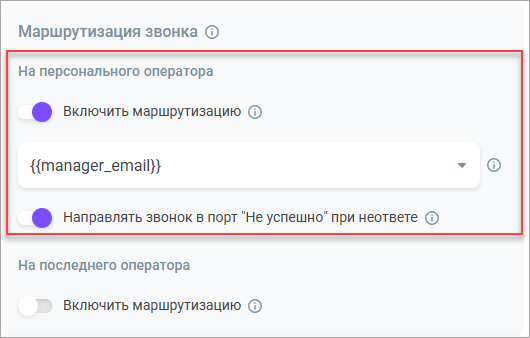
- Активируйте маршрутизацию звонка на персонального оператора, чтобы вызовы распределялись на личного менеджера клиента.
Для получения информации о персональном операторе необходимо использовать блок HTTP-запрос. В блоке нужно настроить получение электронной почты персонального менеджера через API и записать ее в переменную. В итоге при поступлении звонка в очередь система будет проверять у клиента почту персонального менеджера, сопоставлять ее с почтовыми адресами операторов и, при наличии совпадения, направлять вызов конкретному сотруднику. В случае отсутствия совпадений или недоступности оператора звонок будет распределен в соответствии с общими настройками очереди.
Введите или выберите имя переменной для получения почты сотрудника, на которого будет распределен звонок.
Включите настройку Направлять звонок в порт Не успешно при неответе, чтобы в случае недоступности оператора или по истечении максимального времени звонка в блоке вызов направлялся в порт Не успешно. При отключенной настройке звонок будет распределен в соответствии с общими настройками очереди.
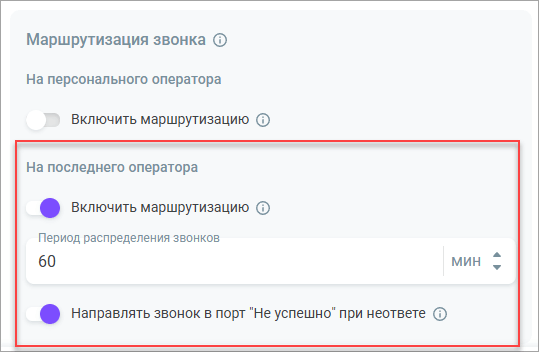
- Активируйте маршрутизацию звонка на последнего оператора, чтобы вызовы распределялись на последнего сотрудника, который работал с клиентом.
Выберите Период распределения звонков. Система проверит звонки клиента, которые прошли через эту очередь за выбранный период, и направит новый вызов оператору, который последним обработал такой звонок. Если подходящих звонков нет или оператор недоступен, то вызов распределяется по общим настройкам очереди.
Включите настройку Направлять звонок в порт Не успешно при неответе, чтобы в случае недоступности оператора или по истечении максимального времени звонка в блоке вызов направлялся в порт Не успешно. При отключенной настройке звонок будет распределен в соответствии с общими настройками очереди.
- Нажмите Сохранить.