


HTTP-запрос
Используйте этот блок для создания http-запросов к внешнему сервису. В зависимости от выбранного метода вы можете либо получать данные от сервиса, либо отправлять их на него.
GET — извлекает данные из запрашиваемого ресурса. Запросы этого метода могут только извлекать данные. Можно использовать, например, для заполнения переменных.
POST — отправляет данные на ресурс.
HEAD — получает заголовки ответа от запрашиваемого ресурса без тела ответа.
DELETE — позволяет удалить указанный ресурс.
PUT — позволяет заменить представление ресурса данными из запроса.
PATCH — частично изменяет ресурс.
Чтобы создать http-запрос, выполните следующие действия:
- Подключите блок, используя порт Успешно.
Система ждет ответ 14 секунд. Если ответа нет, сценарий продолжается по порту Успешно.
- Дважды щелкните блок HTTP-запрос.
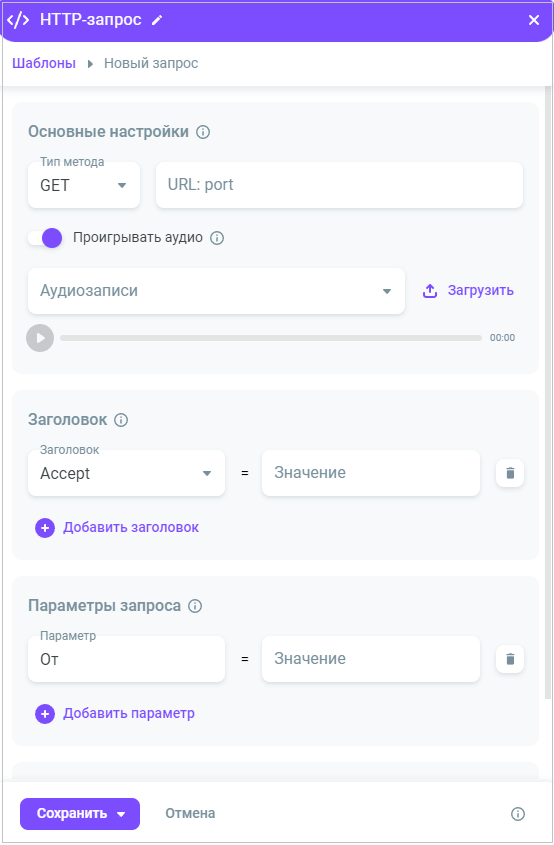
- В разделе Основные настройки:
Выберите нужный метод из раскрывающегося списка.
Введите URL-адрес службы в поле URL:port.
Включите настройку Проигрывать аудио, чтобы активировать воспроизведение звука. Выберите аудиофайл из раскрывающегося списка Аудиозаписи. Нажмите Загрузить, чтобы загрузить аудиофайл с вашего компьютера.
- В разделе Заголовок укажите заголовки ответа, необходимые для запроса услуги:
Нажмите Добавить заголовок.
Выберите нужный заголовок из раскрывающегося списка Заголовок.
Введите переменную в поле Значение.
- В разделе Параметры запроса настройте параметры запроса:
Введите необходимый параметр в поле Параметр.
Введите переменную в поле Значение.
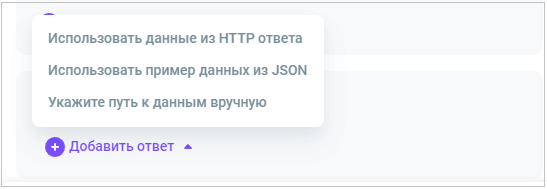
- В разделе Сопоставление переменных настройте параметры ответа. Нажмите Добавить ответ и выберите один из следующих параметров:
Использовать данные из HTTP-ответа — ответ на основе HTTP-запроса. Нажмите Получить данные, чтобы настроить данные ответа на основе данных сценария.
Использовать пример данных из JSON — ответ основан на JSON. Введите данные в поле данных JSON и нажмите Анализ данных.
Укажите путь к данным вручную — введите или выберите переменную из раскрывающегося списка Переменная, введите путь в поле Путь. Если для указанной переменной нет данных, установите значение в поле Если путь не существует.
- Нажмите Сохранить или Сохранить как шаблон, если необходимо.
Использование данных HTTP-ответа
- В разделе Сопоставление переменных нажмите Добавить ответ и выберите Использовать данные из HTTP-ответа из раскрывающегося списка.
- В окне Предварительный запрос нажмите Получить данные.
Если вы ввели переменные в блок HTTP-запрос, для отправки запроса необходимо будет ввести данные из переменных.
- В окне Ответ сервера установите флажки рядом с нужными полями.
Данные из этих полей будут записываться в переменные.
- Нажмите Получить переменные.
Использование примеров данных из JSON
Используйте любую платформу API, чтобы получить требуемый ответ сервера и записать его в файл JSON.
- В разделе Сопоставление переменных нажмите Добавить ответ и выберите Использовать пример данных из JSON в раскрывающемся списке.
- Введите ранее сгенерированный ответ сервера и нажмите Получить данные.
- В окне Ответ сервера установите флажки рядом с нужными полями.
Данные из этих полей будут записываться в переменные.
Ввод данных вручную
- В разделе Сопоставление переменных нажмите Добавить ответ и выберите Укажите путь к данным вручную в раскрывающемся списке.
- Выберите имя переменной из раскрывающегося списка. Если переменная не найдена, введите нужное имя и нажмите Enter.
- Введите путь к переменной и ее значение.
Разделяйте каждое значение объекта косой чертой.
- Нажмите Сохранить.
Разные сервисы и серверы используют свои методы, запросы лучше формировать в соответствии с ними.