


Отчеты по очередям
- В левом меню выберите Отчетность > Отчеты.
- Перейдите в подраздел Очереди.
- На вкладке Звонки укажите диапазон дат отчета.
- Укажите интервал отображения данных: за Час, День, Неделю, Месяц или Все время.
- Просмотрите отчет.
Отчет по очереди включает следующую информацию:
Уровень сервиса (%) — отношение числа звонков, на которые был дан первый ответ в течение первых X секунд (= SL-период) к общему числу диалогов.
SL-период — пороговое время ожидания клиентом в очереди доступного оператора, необходимое для расчета уровня обслуживания очереди (SL). SL-период по умолчанию составляет 20 секунд.
Когда вы редактируете SL-период для очереди, ее коэффициент уровня обслуживания за текущий час пересчитывается в соответствии с измененным SL-периодом. Показатели уровня обслуживания очереди за предыдущие часы остаются без изменений.
Всего звонков — общее количество обработанных и пропущенных звонков. Пропущенные звонки включают в себя брошенные и потерянные вызовы. Брошенным считается звонок, при котором клиент ответил, но не соединился с оператором. Клиент положил трубку, пока ждал в очереди, или истекло максимальное время ожидания. Если все операторы в статусах Не в сети или Недоступен, то звонок также считается брошенным. Потерянным считается звонок, при котором клиент не получил распределения на оператора и был выведен из очереди системой. Так бывает, если в очереди нет операторов. Звонок также считается потерянным, если все операторы в статусе Заблокирован или в пользовательском статусе.
Обработанные звонки — количество обработанных вызовов в очереди.
Обработанные звонки (%) — Отношение обработанных звонков к общему количеству звонков в очереди.
Потерянные звонки — суммарное количество потерянных звонков. Потерянным считается звонок, при котором клиент не получил распределения на оператора и был выведен из очереди системой. Так бывает, если в очереди нет операторов. Звонок также считается потерянным, если все операторы в статусе Заблокирован или в пользовательском статусе. От настройки Направлять звонок в порт "Не успешно" при отсутствии свободных операторов зависит, останется ли звонок в очереди или сразу уйдет в порт Не успешно блока Звонок в очередь. Подробнее см. Звонок в очередь.

Потерянные звонки (%) — соотношение потерянных вызовов к общему количеству звонков.
Брошенные звонки — Количество брошенных вызовов в очереди за указанный период. Брошенным считается звонок, при котором клиент ответил, но не соединился с оператором. Клиент положил трубку, пока ждал в очереди, или истекло максимальное время ожидания. Если все операторы в статусах Не в сети или Недоступен, то звонок также считается брошенным.
Сред. время в очереди — среднее время пребывания клиента в очереди.
Мин. время в очереди — минимальное время пребывания клиента в очереди.
Макс. время в очереди — максимальное время, которое клиент проводит в очереди.
Сред. время до ответа — среднее время дозвона клиента до оператора в очереди. Параметр включает в себя только обработанные вызовы.
Сред. время обработки — время, в течение которого операторы обрабатывают входящие вызовы в очереди. Параметр оценивается как сумма времени нахождения в статусах Обслуживание и Постобработка.
Сред. время постобработки — средняя длительность времени, которое операторы тратят на поствызывные действия.
Переведенные звонки(%) — отношение переведенных диалогов на другого оператора/очередь к обработанным.
Удержанные звонки (%) — отношение звонков, которые как минимум единожды были поставлены на удержание, ко всем обработанным звонкам.
Количество удержаний — количество использованных удержаний в обработанных звонках.
Сред. время на удержании — отношение суммарного времени удержания ко всем обработанным вызовам в очереди.
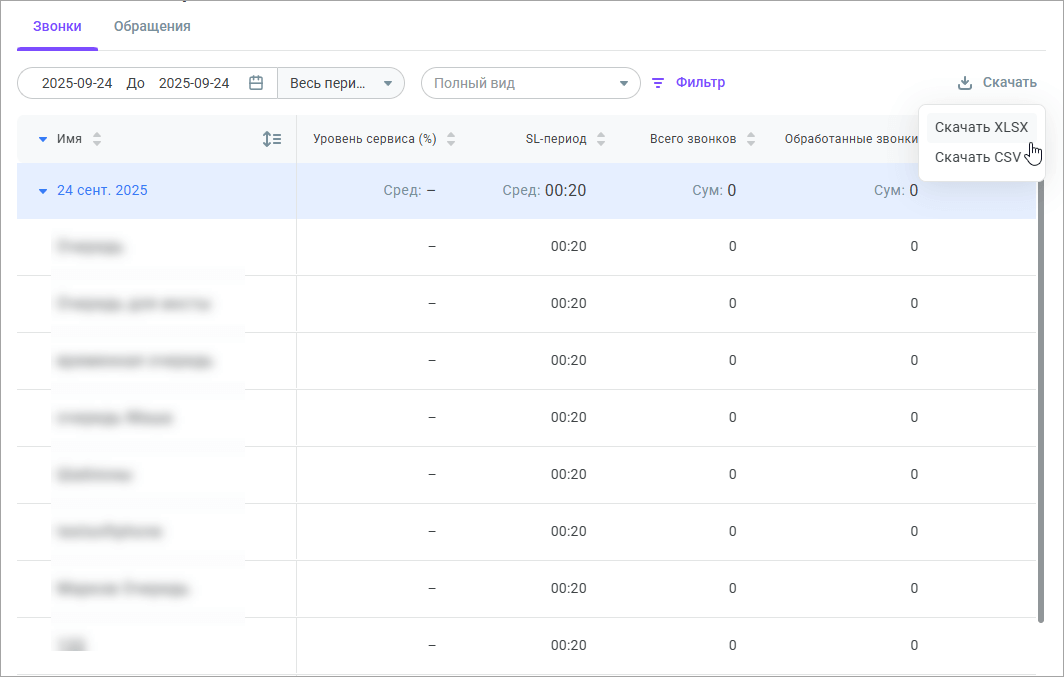
- Нажмите кнопку Скачать и выберите Скачать XLS или Скачать CSV, чтобы загрузить отчет в формате .xls или .csv.
- Используйте Настройки, чтобы выбрать, какие очереди вы хотите просмотреть и какие столбцы необходимо включить в отчет. Заданные фильтры можно сохранить как вид и делиться им с другими пользователями.